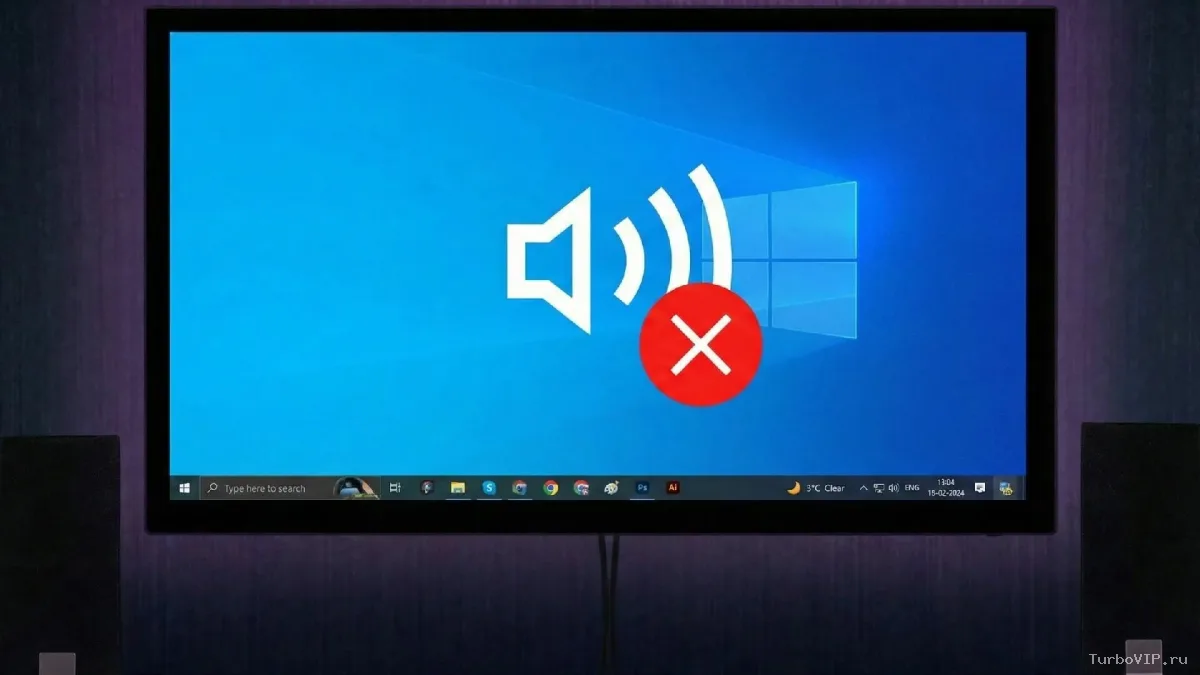
Пропал звук — начните с трёх быстрых проверок: то ли устройство вывода выбрано в Windows, не отключён ли звук в микшере громкости и не убавлены ли регуляторы на самих колонках или внутри приложения. Если звук не вернулся, идите по порядку: встроенное средство устранения неполадок, службы Windows Audio, обновление или переустановка аудиодрайвера. Отдельный случай — звук пропал сразу после обновления Windows: здесь первым делом пробуют откат драйвера, а если он невозможен — восстановление из точки восстановления. В Windows 10 и Windows 11 порядок проверок одинаковый, отличаются только подписи в меню, поэтому инструкция подходит для обеих систем.
Быстрая проверка за первую минуту
Прежде чем лезть в драйверы и службы, стоит исключить самое простое: звук может быть выключен, убавлен или уходить в другое устройство. На это уходит минута, а закрывает сразу несколько типовых ситуаций.
Проверьте, куда Windows отправляет звук
Нажмите на значок динамика на панели задач — откроется ползунок громкости. Наведите курсор на стрелку справа от ползунка: подсказка должна выглядеть как «Выберите звуковой вывод». За этой стрелкой скрывается список всех звуковых устройств, подключённых к компьютеру, — колонки, наушники, монитор, гарнитура. Убедитесь, что выбрано то устройство, из которого вы ждёте звук.
Если значка динамика на панели задач не видно, он может быть спрятан в области переполнения — раскройте её через стрелку со скрытыми значками. Это меняет только способ открыть список, сама проверка та же.
Загляните в микшер громкости
У каждой программы в Windows есть собственный регулятор громкости, и звук может быть отключён точечно — например, только у браузера или только у плеера. Чтобы увидеть все регуляторы сразу, нажмите на значок настроек справа от ползунка громкости (подсказка — «Другие настройки микшера»). Откроется набор ползунков: отдельно для устройства вывода и отдельно для каждого приложения.
Признак отключённого звука — красный крестик рядом с регулятором. Снять его можно двумя способами: поднять ползунок громкости до нужного уровня или нажать на значок включения звука. Заодно проверьте, что среди ползунков нет случайно убавленного до нуля.
Проверьте регуляторы и разъёмы
У колонок и наушников бывают собственные регуляторы громкости — на корпусе, на проводе, на пульте. В приложениях тоже: плееры и видеосервисы нередко хранят свою громкость отдельно от системной. Пройдитесь по всем регуляторам, а не только по системному ползунку.
Дальше — физика. Проверьте, что кабели подключены плотно и что питание колонок включено. В системах объёмного звука разъёмов несколько, и кабель должен стоять в правильном: в типовой раскладке зелёный разъём — это аудиовыход, розовый — микрофонный вход, но встречаются и подписи вроде «наушники» и «микрофон». Если непонятно, какой разъём за что отвечает, это стоит уточнить в документации к компьютеру или колонкам, а не подбирать наугад.
Для колонок и наушников с USB-подключением есть быстрая проверка: переставьте штекер в другой USB-порт. Иногда устройство определяется на одном порту и не работает на другом.
Таблица: где именно нет звука и что это значит
Характер проблемы сам подсказывает, где искать. Ниже — сводка по частым сочетаниям «что видно на экране» и «что с этим делать». Это не диагноз, а указатель: подтвердить причину можно только проверкой.
| Что видно | Вероятная причина | Что сделать |
|---|---|---|
| Значок динамика перечёркнут или ползунок на нуле | Звук выключен или убавлен | Включить звук и поднять громкость, проверить регуляторы в приложении и на колонках |
| В списке устройств вывода выбрано не то, например монитор или гарнитура | Звук уходит в другое устройство | Открыть список за стрелкой рядом с ползунком и выбрать нужное устройство |
| Нужного устройства нет в списке или оно помечено как отключённое | Устройство отключено в системе либо не установлен драйвер | Включить показ отключённых устройств в «Дополнительных параметрах звука» и проверить «Диспетчер устройств» |
| Звук есть в наушниках, но пропал из колонок | Разъём, кабель или сами колонки | Переподключить штекер, попробовать другой разъём и порт, проверить колонки на другом устройстве |
| Звук пропал после обновления Windows | Аудиодрайвер или неприменённые обновления | Завершить перезагрузку, откатить драйвер, при необходимости восстановить систему из точки восстановления |
| Звук тихий, хрипит или обрывается | Дополнительные средства звука, формат аудио, регуляторы | Отключить «Улучшения звука», сменить формат по умолчанию, проверить все регуляторы |
Если ни одна строка не описывает вашу ситуацию, звук пропал только в одной программе или, наоборот, устройства вывода нет вовсе — это тоже разобранные случаи, но ищите их в разделах ниже и в ответах на частые вопросы.
Пошаговый план: от средства устранения неполадок к драйверу
Дальше — порядок действий, который предлагает справка Microsoft: советы идут от простых к сложным, и после каждого шага стоит проверять, вернулся ли звук, прежде чем переходить к следующему. Так вы не сделаете лишнего и будете понимать, что именно помогло.
- Запустите встроенное средство устранения неполадок со звуком. Откройте «Пуск» → «Параметры» → «Система» → «Устранение неполадок» → «Другие средства устранения неполадок», найдите раздел «Звук» и нажмите «Запустить». В Windows 11 тот же автоматический сценарий доступен в приложении «Техническая поддержка» — Microsoft советует начинать именно с него. Полный список шагов, на которые опирается эта статья, собран в официальной справке: исправление проблем со звуком и аудио в Windows.
- Выключите «Улучшения звука». Откройте «Параметры» → «Система» → «Звук», выберите устройство, через которое слушаете звук, и перейдите к его дополнительным параметрам. В раскрывающемся списке «Улучшения звука» выберите «Выкл.». Дополнительные средства обработки звука иногда сами становятся источником проблемы.
- Назначьте устройство вывода по умолчанию. В тех же «Параметрах» → «Система» → «Звук» в разделе «Выход» выберите устройство, которое должно воспроизводить звук: выбранное сразу становится устройством по умолчанию. Отдельно проверьте случай, который легко упустить: если к компьютеру подключён внешний монитор без встроенных динамиков и он выбран как устройство вывода, звука не будет нигде.
- Включите отключённые устройства. Откройте «Дополнительные параметры звука», перейдите на вкладку «Воспроизведение (выход)», выберите устройство и откройте его «Свойства». В списке «Использование устройства» должна стоять отметка «Использовать это устройство (включить)». Если устройство было отключено, эта проверка вернёт его в строй.
- Установите обновления Windows и завершите перезагрузку. Откройте «Параметры» → «Центр обновления Windows» и нажмите «Проверить наличие обновлений». Если обновления уже скачаны и ждут перезагрузки, в меню «Пуск» появятся пункты «Обновить и перезагрузить» или «Обновить, завершив работу» — выберите один из них: часть обновлений, связанных со звуком, применяется только после перезапуска.
- Обновите или переустановите аудиодрайвер. Работает через «Диспетчер устройств», раздел «Звуковые, игровые и видеоустройства». Подробный порядок с вариантами — в следующем разделе.
- Смените формат звука по умолчанию. Откройте «Панель управления» → «Оборудование и звук» → «Звук», на вкладке «Воспроизведение» откройте «Свойства» устройства по умолчанию, перейдите на вкладку «Дополнительно» и измените значение в разделе «Формат по умолчанию», затем нажмите «ОК». Если не помогло, справка предлагает попробовать изменить формат ещё раз — на другое значение.
- Перезапустите службы звука. Это последний шаг из базового списка: «Службы» → по очереди перезапустить Windows Audio, Средство построения конечных точек Windows Audio и «Удаленный вызов процедур (RPC)». Как это делается, описано в разделе про службы.
Формулировки шагов намеренно короткие: это маршрут, а не полная инструкция. Ниже разобраны те пункты, где чаще всего застревают, — драйвер, службы и сценарий с обновлением Windows.
Драйвер звука: обновить, переустановить или откатить
Аудиодрайвер — это посредник между Windows и звуковой картой. Если он устарел, установился с ошибкой или был повреждён, звук может пропасть полностью, пропадать периодически или появляться только в части программ. Работа с драйвером идёт в «Диспетчере устройств»: откройте его через поиск на панели задач и разверните раздел «Звуковые, игровые и видеоустройства».
Вариант 1: обновить драйвер
Нажмите правой кнопкой на название звуковой карты или звукового устройства — например, наушников или динамиков — и выберите «Обновить драйвер», затем «Автоматический поиск драйверов». Windows поищет подходящий драйвер сама. Если поиск ничего не дал, справка советует искать драйвер на сайте изготовителя устройства и устанавливать его по прилагающейся инструкции.
Вариант 2: удалить драйвер и дать Windows поставить его заново
Правой кнопкой на устройстве → «Удалить устройство» → поставьте флажок «Попытка удалить драйвер для этого устройства» → «Удалить». После этого нужно перезагрузить компьютер: сохраните документы и закройте всё, что может потерять данные. При перезапуске Windows сама предложит переустановить звуковой драйвер.
Вариант 3: подставить универсальный драйвер Windows
Если обновление и переустановка не помогли, можно попробовать драйвер, который поставляется вместе с системой. Правой кнопкой на устройстве → «Обновить драйвер» → «Найти драйверы на этом компьютере» → «Выбрать драйвер из списка уже установленных драйверов». Выберите нужное звуковое устройство, нажмите «Далее» и следуйте подсказкам установки.
Отдельный случай: аудиокодек IDT High Definition Audio
В справке Microsoft описан отдельный сценарий для систем с аудиокодеком IDT High Definition Audio: часть проблем со звуком на них решается ручным обновлением драйвера с выбором конкретного драйвера из списка. Microsoft отдельно оговаривает, что этот кодек есть не на всех компьютерах, — если в «Звуковых, игровых и видеоустройствах» такого названия нет, шаг просто не про вашу систему.
Если звук пропал после обновления
В этом случае порядок другой: сначала не обновлять драйвер, а откатить его к предыдущей версии. Этот сценарий разобран отдельно — вместе с восстановлением из точки восстановления, если откат не сработал или оказался недоступен.
Что стоит помнить про сам «Диспетчер устройств»: если рядом с устройством отображается отметка о проблеме, драйвер — первое, что проверяют. Но обратной связи тоже нет: отсутствие отметки не означает, что драйвер в порядке, поэтому обновление и переустановка остаются рабочими шагами даже при внешне исправном списке устройств.
Службы Windows Audio: когда звук пропадает из-за остановленной службы
За воспроизведение звука в Windows отвечает не одно приложение, а связка служб. Если одна из них остановилась или зависла, звук пропадёт во всех программах сразу, при этом настройки и устройства могут выглядеть совершенно нормально. В справке Microsoft перезапуск этих служб — отдельный шаг, который идёт после драйверов и смены формата звука.
Как перезапустить службы звука
Введите в поле поиска на панели задач слово «службы» и откройте приложение «Службы». Найдите в списке по очереди три службы:
- Windows Audio;
- Средство построения конечных точек Windows Audio;
- Удаленный вызов процедур (RPC).
Каждую из них нажмите правой кнопкой и выберите «Перезапустить», затем подтвердите действие. После перезапуска проверьте звук: если он вернулся, но через время снова пропал, стоит искать не разовую остановку, а то, что её вызывает, — например, конфликтующее приложение или повреждённые системные компоненты.
Если служба не запускается или вместе со звуком странно ведут себя другие системные функции, имеет смысл проверить целостность системных файлов — порядок описан в материале про как восстановить системные файлы Windows через SFC и DISM. Это уже не про настройки звука, а про состояние самой системы, поэтому такой проверкой занимаются после того, как пройдены шаги с устройством вывода, драйвером и службами.
Звук пропал после обновления Windows: что делать в первую очередь
Ситуация «вчера звук был, сегодня пропал, а между этим установились обновления» разбирается иначе, чем обычная пропажа звука. Логика простая: раз до обновления всё работало, вероятнее всего, дело в компоненте, который обновление заменило, — чаще всего в аудиодрайвере.
Шаг 1: откатить аудиодрайвер
Откройте «Диспетчер устройств», разверните «Звуковые, игровые и видеоустройства», нажмите правой кнопкой на своё звуковое устройство и откройте «Свойства». Перейдите на вкладку «Драйвер» и выберите «Откатить драйвер». Прочитайте текст в окне, следуйте подсказкам и подтвердите откат. Windows вернёт предыдущую версию драйвера, которая работала до обновления.
Откат доступен не всегда: если предыдущая версия драйвера в системе не сохранилась, кнопка окажется неактивной, а сама процедура — невозможной. Это не ошибка и не признак поломки, просто у этого пути нет продолжения, и тогда переходят к следующему шагу.
Шаг 2: восстановление из точки восстановления
Если откат драйвера не помог или оказался невозможен, справка предлагает восстановить компьютер из точки восстановления системы. Microsoft создаёт такие точки при установке обновлений — расчёт как раз на случай, когда после них что-то перестало работать.
Перед подтверждением прочитайте, что именно сделает восстановление, — мастер показывает это до начала операции. Общий ориентир такой: система возвращается к состоянию на дату точки, поэтому программы и драйверы, появившиеся позже, придётся ставить заново. Как создать точку заранее, как выбрать подходящую и как откатиться без потери личных файлов, разобрано в статье про точку восстановления Windows.
И ещё одна проверка, которую легко пропустить: убедитесь, что обновления действительно применились. Если в меню «Пуск» до сих пор висит «Обновить и перезагрузить», сначала завершите перезагрузку — часть изменений в звуковой подсистеме вступает в силу только после неё.
Если настройки Windows ни при чём: колонки, монитор, сторонние программы
Когда устройство вывода выбрано верно, микшер чист, драйвер переустановлен и службы перезапущены, а звука всё нет, круг подозреваемых сужается: либо проблема вне Windows, либо неисправно железо.
Колонки, наушники и разъёмы
Проверьте подключение ещё раз, но уже придирчиво: штекер должен сидеть плотно, кабель — не иметь перегибов у самого разъёма, питание колонок — быть включённым. Для USB-устройств попробуйте другой порт. В многоканальных системах убедитесь, что каждый кабель стоит в своём разъёме: если назначение разъёмов неочевидно, сверьтесь с документацией изготовителя компьютера или колонок — там указано, какой разъём за что отвечает.
Монитор, HDMI и «звук ушёл в никуда»
Один из самых частых тупиков: устройством вывода выбран монитор или телевизор, подключённый по HDMI, а динамиков в нём нет. Windows исправно отправляет звук туда, где его никто не воспроизводит, и со стороны это выглядит как полное отсутствие звука. Лечится выбором правильного устройства вывода — это тот же список за стрелкой рядом с ползунком громкости.
Сторонние программы и «улучшатели» звука
Если звук пропал вскоре после установки новой программы, драйвера или набора «улучшений» для звука, причину стоит искать среди того, что запускается вместе с системой. Локализовать виновника помогает чистая загрузка Windows: система стартует с минимальным набором программ и служб, и если звук при этом работает, дальше можно включать элементы по одному и находить конфликтующий.
Когда дело в железе
Если звук не появился ни на одном устройстве вывода, ни в одной программе и ни после одной из проверок, дальше диагностика средствами Windows не идёт — речь может идти о неисправности самих колонок, кабеля, разъёма или звуковой платы. В этом случае разумный шаг — сервис или поддержка производителя, а не дальнейшие эксперименты.
Чего делать не стоит: переустанавливать Windows «на всякий случай», разбирать ноутбук и чистить разъёмы подручными средствами или заливать внутрь что-либо. Переустановка — самое тяжёлое действие из возможных, и в базовом порядке шагов справки Microsoft её нет.
Частые вопросы
Почему звук пропал из колонок, когда я подключил наушники?
Часто это нормальное поведение системы: при подключении наушников динамики могут отключаться автоматически. Выньте штекер наушников и проверьте, вернулся ли звук в колонки, — если да, с настройками и драйвером всё в порядке, так задумано разъёмом или звуковой картой.
Звук пропал только в браузере или одной программе, а системные звуки слышны. Где искать причину?
Ищите в микшере громкости: у каждой программы там отдельный регулятор, и звук мог быть отключён именно у неё. Откройте микшер через значок настроек справа от ползунка громкости и проверьте, нет ли у нужного приложения красного крестика или нулевой громкости. Если в микшере всё в порядке, проверьте настройки звука внутри самой программы — у плееров и видеосервисов они свои.
Как понять, что дело в колонках или наушниках, а не в Windows?
Подключите к компьютеру другое, заведомо рабочее устройство вывода. Если на нём звук есть — настройки Windows и драйвер ни при чём, проблема в прежних колонках, наушниках или кабеле. Если звука нет и на исправном устройстве, ищите причину в системе: устройство вывода, службы, драйвер.
Нужно ли переустанавливать Windows, если пропал звук?
Нет, переустановка — крайняя мера, и начинать с неё не стоит. Сначала пройдите обычный порядок: правильное устройство вывода, микшер громкости, средство устранения неполадок, службы, драйвер, при необходимости — восстановление из точки восстановления. К переустановке есть смысл возвращаться, только когда звука нет ни на одном устройстве и исключены сами колонки, кабель и разъём.
Нужна ли перезагрузка после каждого шага?
Нет, не после каждого. Проверять результат сразу можно после смены устройства вывода, настроек микшера, формата звука и перезапуска служб. А вот два шага перезагрузку требуют: установка обновлений Windows (через «Обновить и перезагрузить») и удаление аудиодрайвера — при следующем запуске Windows переустановит его сама.
Вывод
Пропавший звук — это почти всегда настройка или драйвер, а не приговор железу. Идите по порядку: устройство вывода и микшер, затем средство устранения неполадок, службы и аудиодрайвер. Если звук исчез сразу после обновления Windows, начинайте с отката драйвера и точки восстановления. И только когда не помогло ничего и звука нет ни на одном устройстве, есть смысл говорить о неисправности колонок, разъёма или звуковой платы.
Нет комментариев.