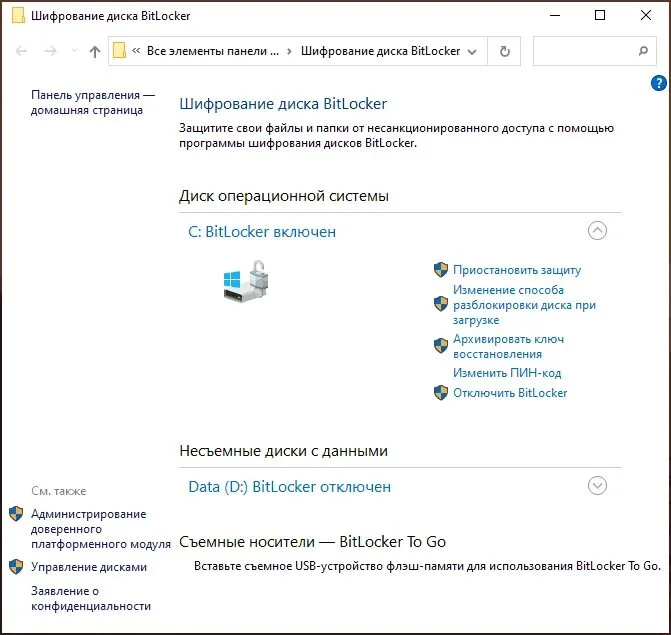
BitLocker — встроенное в Windows шифрование диска: без ключа данные с потерянного или украденного ноутбука прочитать нельзя. Включить его можно через «Управление BitLocker» в Windows 10 и 11 Pro, Enterprise и Education, а в домашних редакциях — через «Шифрование устройства», если компьютер соответствует требованиям. Главное правило здесь одно: ключ восстановления сохраняют сразу и минимум в двух местах, потому что без него доступ к файлам не вернёт никто — ни Microsoft, ни сервисный центр. Дальше — что проверить до включения, как пройти мастер и как потом не потерять свои данные.
Что такое BitLocker и что он защищает
BitLocker — это штатная технология шифрования дисков в Windows. Она шифрует содержимое накопителя, и без ключа разблокировки файлы не читаются: если ноутбук украдут и вынут из него диск, подключение к другому компьютеру ничего не даст. Пароль на входе в систему защищает только запущенную Windows, а вот данные на диске без шифрования остаются доступными — достаточно вынуть накопитель и подключить его к любому ПК.
Работает это в связке с доверенным платформенным модулем (TPM) — отдельным аппаратным компонентом, который есть на большинстве современных ноутбуков и системных плат. TPM хранит сведения о состоянии системы и помогает убедиться, что устройство не изменяли, пока оно было выключено. Именно поэтому шифрование остаётся защитой, даже если диск физически попал в чужие руки. Как это устроено на уровне системы, описано в справке производителя: обзор BitLocker в документации Microsoft.
На практике шифрование решает одну конкретную задачу — не дать прочитать ваши файлы при потере или краже устройства. Всё остальное оно не берёт на себя, и путать эти вещи не стоит.
Чего шифрование не делает
Зашифрованный диск — не «защита от всего». BitLocker не мешает заражению: вредоносные файлы, которые вы запускаете сами, работают на зашифрованной системе точно так же, как на обычной. Он не спасает от фишинговых писем, поддельных сайтов и переходов по чужим ссылкам. Не защищает он и от того, кто уже вошёл в систему под вашей учётной записью: пока Windows запущена и разблокирована, файлы доступны всем, у кого есть доступ к вашему рабочему столу.
Отдельный момент — случайное удаление. Если файл стёрли, шифрование его не вернёт: задача технологии в другом. Шифрование также не отменяет резервные копии, а добавляет к ним ещё один слой, который нужно беречь — ключ восстановления.
Кому доступно шифрование в Windows
Возможности зависят от редакции системы. В Windows 10 и 11 Pro, Enterprise и Education доступен полный BitLocker: есть окно «Управление BitLocker», выбор способов разблокировки, настройка через групповые политики и командную строку. Это тот вариант, о котором чаще всего пишут инструкции.
В домашних редакциях полной панели BitLocker нет, но есть «Шифрование устройства» — упрощённый режим на базе BitLocker. Он включается одной кнопкой, без выбора режимов шифрования и способов разблокировки, и работает только на компьютерах, которые соответствуют требованиям: нужны, в частности, подходящий TPM и настроенная среда восстановления. Если требований нет — пункта в настройках просто не будет.
Как проверить, поддерживает ли компьютер шифрование
Быстрая проверка — строка «Поддержка шифрования устройства» в приложении «Сведения о системе»: нажмите Win+R, введите msinfo32 и найдите её в списке. Значения читаются так: «Соответствует требованиям» — шифрование устройства доступно; «TPM не используется» — модуля TPM нет либо он отключён в BIOS или UEFI; «WinRE не настроен» — нет среды восстановления Windows; «Привязка PCR7 не поддерживается» — в UEFI выключен Secure Boot. Это те же формулировки, что приводит Microsoft в справке о шифровании устройства.
Ещё одна деталь, о которой многие узнают уже постфактум: в Windows 11 версии 24H2 и новее на подходящих компьютерах шифрование устройства может включиться автоматически — после чистой установки и входа в учётную запись Microsoft. Диск в таком случае уже зашифрован, а ключ восстановления лежит в аккаунте. Проверить это полезно хотя бы для того, чтобы понимать, что происходит при загрузке, если система однажды попросит код.
Что проверить до включения
Подготовка занимает несколько минут, а спасает от самой неприятной ситуации — когда диск зашифрован, а доступа к нему нет. Ключ, созданный при включении, нельзя «перевыпустить» позже, поэтому всё, что связано с его сохранением, решается заранее.
- Копия важных файлов. Сделайте резервную копию на внешний диск, в облако или на другой носитель, который не будете шифровать. Если что-то пойдёт не так во время первого прохода, данные останутся у вас.
- Место для ключа восстановления. Заранее решите, куда его сохраните: в учётную запись Microsoft, файлом на отдельную флешку, распечаткой. Одна копия на самом шифруемом диске — худший вариант: получится замок, ключ от которого заперт внутри.
- Состояние TPM. Нажмите Win+R, введите tpm.msc и убедитесь, что модуль готов к использованию. Если он отключён в BIOS или UEFI, включите его до начала работ, иначе мастер включения может не предложить автоматическую разблокировку.
- Питание. На ноутбуке подключите зарядное устройство: первый проход шифрования идёт долго, и прерывать его на середине не стоит.
- Обновление BIOS и работы с железом. Если планируете обновлять прошивку, менять комплектующие или нести ноутбук в сервис — логичнее сделать это до включения шифрования. После таких работ система может запросить ключ восстановления, а если он не сохранён, доступ к данным будет потерян.
- Возможность отката системы. Полезно заранее убедиться, что система умеет восстанавливаться: точка восстановления Windows выручает, если после экспериментов с настройками система начнёт вести себя странно.
Отдельно проверьте, что вы помните пароль от учётной записи Microsoft, к которой привязан компьютер: именно туда чаще всего сохраняют ключ, и без доступа к аккаунту найти его будет сложнее.
Как включить BitLocker по шагам
В редакциях Pro и выше включение идёт через полноценный мастер, в домашних — одной кнопкой. Начинать стоит с системного диска: именно он содержит Windows и именно его потеря наиболее критична.
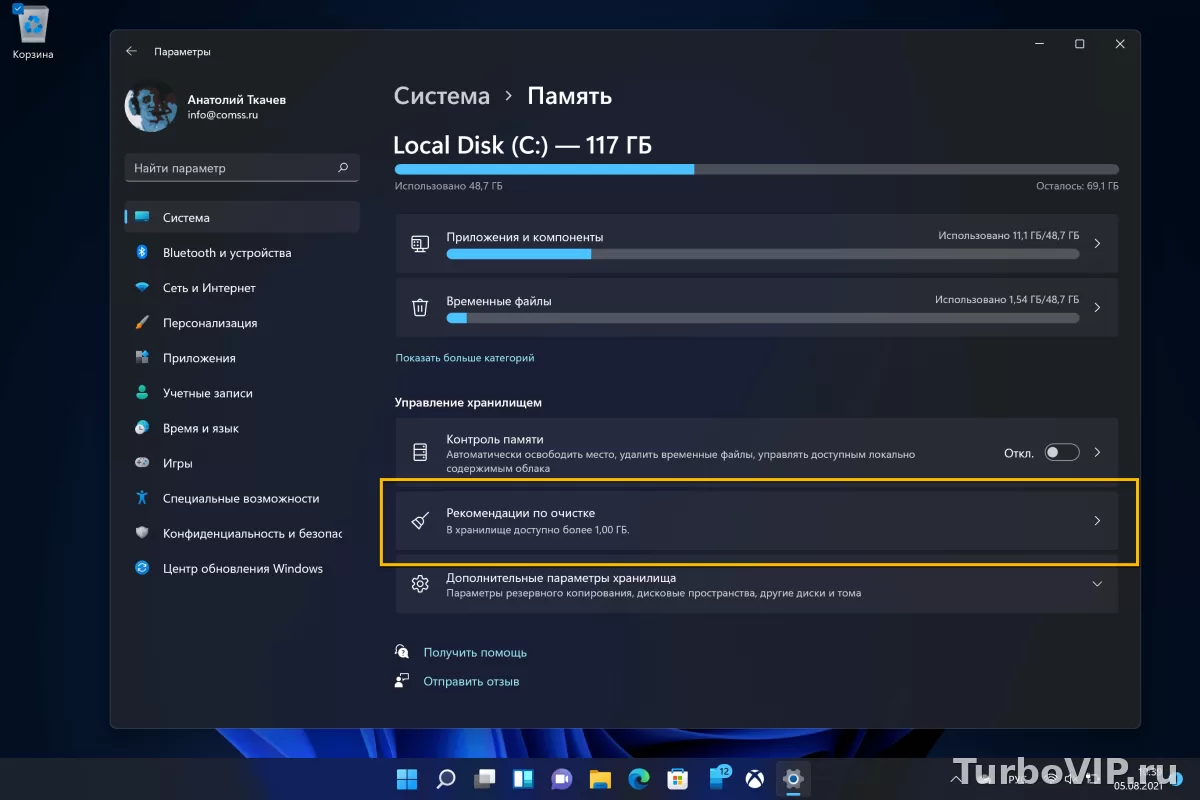
- Откройте мастер включения. Самый быстрый путь — правый клик по диску в «Этот компьютер» и пункт «Включить BitLocker». Альтернативы: поиск в меню Пуск по словам «Управление BitLocker», либо Панель управления → «Система и безопасность» → «Шифрование диска BitLocker». В Windows 11 тот же мастер доступен из Параметров: Система → Хранилище → Дополнительные параметры хранилища → Диски и тома.
- Выберите диск и нажмите «Включить BitLocker». Остальные разделы шифруются тем же окном, по одному.
- Определитесь со способом разблокировки при загрузке. Обычный вариант — автоматическая разблокировка через TPM: компьютер грузится как всегда, а ключ восстановления нужен только при изменениях в железе или настройках. Дополнительный PIN или USB-ключ при загрузке — более строгий режим, но он добавляет шаг при каждом включении и ещё один предмет, который можно потерять.
- Сохраните ключ восстановления. Мастер предложит учётную запись Microsoft, файл, флешку, распечатку. Выберите минимум два разных места и не сохраняйте файл на диск, который шифруете.
- Выберите объём шифрования и режим. Что означают эти пункты, разобрано в таблице ниже — если сомневаетесь, оставляйте значения по умолчанию.
- Запустите проверку системы, если мастер её предлагает, дождитесь окончания и перезагрузитесь. После перезагрузки нажмите «Запустить шифрование».
- Не мешайте первому проходу. Он идёт в фоне, компьютером можно пользоваться, но лучше не выключать его принудительно и не запускать тяжёлые задачи, пока процесс не завершится.
Если у вас Windows Home
В домашних редакциях путь короче, но и возможностей меньше:
- Откройте Параметры → «Конфиденциальность и безопасность» → «Шифрование устройства».
- Если пункт есть и переключатель активен, включите его. Ключ восстановления сохранится в учётную запись Microsoft, под которой вы вошли в систему, — проверьте, что доступ к ней у вас есть.
- Если пункта нет или он неактивен, значит устройство не проходит по требованиям. Тогда остаётся либо редакция Pro и выше с полным BitLocker, либо работа без шифрования диска.
Проверка состояния через командную строку
Если нужно быстро посмотреть, что происходит с защитой, запустите командную строку от имени администратора и введите manage-bde -status — команда покажет состояние каждого диска и наличие защиты. Там же можно включить шифрование, не открывая окна системы: manage-bde -on C:. Способ удобен, когда компьютером пользуются несколько человек и лишние окна в интерфейсе не нужны.
Ключ восстановления: где хранить и как найти
Ключ восстановления — это 48-значный код, запасной пароль к зашифрованному диску. Он нужен, когда обычная разблокировка не срабатывает: после обновления прошивки, изменения настроек безопасности, замены комплектующих или переноса диска в другой компьютер. Microsoft не хранит ключи «на всякий случай» и не может восстановить утраченный — это стоит запомнить до включения, а не после.
| Где хранить | Когда удобно | Что учесть |
|---|---|---|
| Учётная запись Microsoft | Обычный домашний вариант: ключ привязан к аккаунту и доступен с любого устройства | Нужен вход в ту же учётную запись, что использовалась на компьютере; на экране восстановления ключ ищут по идентификатору |
| Файл на отдельной флешке | Если нужен офлайн-доступ к ключу без входа в аккаунт | Носитель не должен постоянно лежать рядом с ноутбуком и не должен быть тем же диском, который шифруется |
| Распечатка | Бумажная копия, которая не пропадёт при сбое диска или потере аккаунта | Держите её там, где храните документы, а не в чехле ноутбука |
| Учётная запись организации | Служебные и учебные компьютеры, подключённые к домену или рабочему профилю | Ключ выдаёт администратор организации — уточните у него порядок получения заранее |
Практическое правило простое: две копии в разных местах, и хотя бы одна — вне самого компьютера. Хорошо работает связка «учётная запись Microsoft плюс распечатка»: первая доступна с телефона, вторая не зависит от интернета и паролей. Не отправляйте ключ себе в переписку и не храните его в общедоступной заметке — этот код даёт доступ ко всем файлам на диске.
Если экран с запросом ключа уже появился, на нём указан идентификатор ключа. С ним находят нужную запись среди сохранённых ключей в учётной записи Microsoft — в списке устройств может быть несколько, и совпадение по идентификатору избавляет от перебора.
Что выбрать в мастере включения
Мастер задаёт несколько вопросов, и от ответов зависит, как система будет вести себя дальше. Ничего сложного здесь нет, но понимать смысл пунктов полезно — особенно тех, что связаны с ключом.
| Пункт мастера | Варианты | Что учесть |
|---|---|---|
| Объём шифрования | Только используемое пространство / весь диск | Первый вариант быстрее: обрабатываются занятые данные. Второй идёт дольше, потому что затрагивает и свободную область. Диск остаётся рабочим в обоих случаях |
| Режим шифрования | Новый режим (XTS-AES) / режим совместимости | Для шифрования устройства Microsoft указывает метод XTS-AES как используемый по умолчанию. Режим совместимости нужен только там, где накопитель будут подключать к старым системам |
| Способ разблокировки | Автоматически через TPM / PIN или USB-ключ при загрузке | Автоматическая разблокировка — обычный выбор для домашнего компьютера: система грузится привычно. PIN или USB-ключ добавляют шаг при каждом включении и ещё одну вещь, которую можно потерять |
| Куда сохранить ключ | Учётная запись Microsoft, файл, флешка, распечатка | Выбирайте то, что не потеряется вместе с диском, и лучше сразу два разных места |
| Проверка системы BitLocker | Запустить или пропустить, если мастер предлагает | Проверка занимает время и проходит с перезагрузкой, но показывает, что система готова к шифрованию. Пропускать её стоит только при явной спешке |
Если не уверены в каком-то пункте, оставляйте вариант, который мастер предлагает по умолчанию: он рассчитан на типовой компьютер, а изменить решение можно позже — но не всё и не бесплатно по времени.
Что может пойти не так
Запрос ключа восстановления при загрузке — это не поломка, а сработавшая защита. Система замечает, что окружение изменилось, и просит подтвердить, что диск не попал в чужие руки. Чаще всего такое происходит после:
- обновления BIOS или UEFI;
- изменения настроек TPM, Secure Boot или режима загрузки;
- замены материнской платы или переноса накопителя в другой компьютер;
- ремонта, во время которого разбирали и пересобирали устройство.
Отсюда простое правило: перед обновлением прошивки и перед любыми работами с железом проверяйте, что ключ у вас под рукой. Если предстоят серьёзные изменения, разумно приостановить защиту на время работ — об этом ниже.
Отдельно про резервные копии. Хранить их на том же зашифрованном диске бессмысленно: копии закрыты тем же ключом, и при потере доступа потеряется всё сразу. Копии держат на другом носителе, который не зависит от этого компьютера.
Если система не загрузилась, но ключ у вас есть, паниковать рано: восстановить Windows без потери файлов обычно удаётся штатными средствами. Когда нужна диагностика в урезанном режиме, держите ключ под рукой: при зашифрованном диске вход в безопасный режим Windows тоже потребует кода восстановления.
И главное: единственный по-настоящему необратимый сценарий — потеря ключа, когда второй копии нет и найти её негде. В этом случае данные на диске остаются недоступными, а система — непригодной для работы без переустановки. Всё остальное решается: приостановкой защиты, расшифровкой, восстановлением системы.
Как приостановить или отключить шифрование
Это две разные операции, и путать их не стоит: одна временная, вторая окончательная.
Приостановить защиту — временная мера. Данные остаются зашифрованными на диске, но при загрузке ключ не запрашивается, поэтому система спокойно переживает обновление прошивки, замену оборудования или диагностику. После работ защиту снимают с паузы в том же окне, и всё возвращается к обычному порядку.
Отключить BitLocker — полная расшифровка диска. Она идёт долго, после неё ключ восстановления больше не нужен, но и защиты нет: накопитель читается на любом компьютере. Обратное включение — это снова весь путь с начала: новый ключ, новые настройки, новый долгий первый проход.
Где это находится: «Управление BitLocker» → нужный диск → «Приостановить защиту» или «Отключить BitLocker». В домашних редакциях с шифрованием устройства те же переключатели лежат в Параметрах, в разделе «Конфиденциальность и безопасность». Отключайте защиту только тогда, когда понимаете, зачем это делаете, — например, перед продажей компьютера или перед установкой системы на этот диск заново.
Частые вопросы
Можно ли включить BitLocker в Windows 11 Home?
Да, но не полный BitLocker, а упрощённое «Шифрование устройства». Панели управления BitLocker в домашней редакции нет: вы просто включаете переключатель в Параметрах, если компьютер проходит по требованиям. Проверить это заранее можно по строке «Поддержка шифрования устройства» в приложении «Сведения о системе».
Что будет, если потерять ключ восстановления?
Доступ к данным на зашифрованном диске будет потерян. Ключ не восстанавливают и не пересоздают: ни Microsoft, ни производитель компьютера не выдадут новый. Поэтому копий должно быть минимум две и в разных местах, а не одна на самом шифруемом диске.
Как проверить, включено ли шифрование на компьютере?
Проще всего заглянуть в «Управление BitLocker» — там у каждого диска указано состояние защиты. В проводнике зашифрованный диск помечается значком замка. Если удобнее командой, запустите командную строку от имени администратора и введите manage-bde -status.
Замедлит ли шифрование работу компьютера?
Заметнее всего первый проход шифрования: он идёт в фоне и создаёт нагрузку на диск, поэтому начинать его лучше тогда, когда компьютер не нужен срочно. После завершения система работает в обычном режиме, и отдельных действий для чтения или записи файлов не требуется.
Нужно ли включать шифрование на домашнем компьютере?
Зависит от того, насколько велик риск физического доступа к устройству. Ноутбук, который вы носите с собой, выигрывает от шифрования больше, чем стационарный компьютер, стоящий дома. Включать стоит, если вы готовы сразу сохранить ключ в двух местах: без этого защита превращается в риск потерять собственные файлы.
Можно ли потом отключить BitLocker?
Да, диск можно расшифровать, и ключ восстановления после этого не понадобится. Учтите только, что расшифровка занимает время, а защита исчезает: чтобы вернуть её, придётся проходить включение заново, с новым ключом и новым первым проходом шифрования.
Вывод
Включить BitLocker несложно: в Pro и старших редакциях это мастер из нескольких шагов, в домашних — один переключатель в Параметрах. Сложность здесь не в кнопках, а в ключе восстановления: его сохраняют до включения, минимум в двух местах, и одна из копий не должна лежать на самом шифруемом диске. Если компьютер поддерживает шифрование и вы готовы хранить ключ аккуратно — это разумная защита данных при краже ноутбука. Если же ключ хранить негде, а диск стационарный, шифрование добавит риск, не добавив особой пользы.

Нет комментариев.