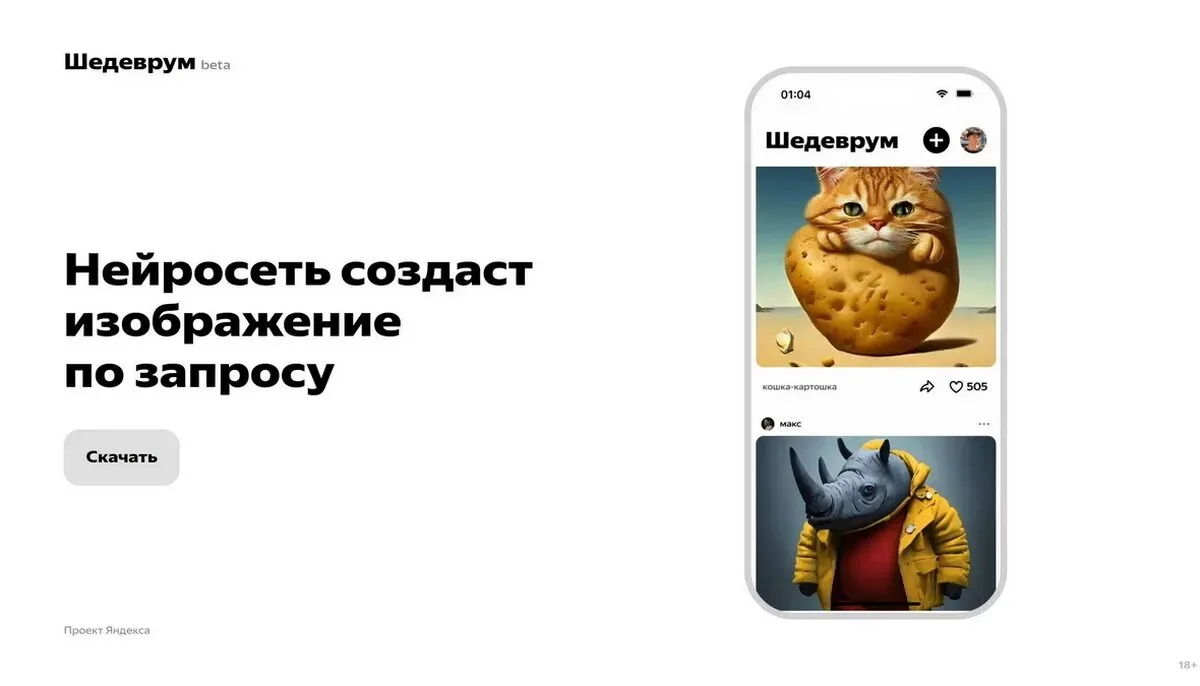
Пользоваться Шедеврумом просто: войдите с Яндекс ID, нажмите внизу «Создать» и выберите «Изображение», затем выберите модель, опишите картинку словами и нажмите «Создать» — обычно генерация занимает меньше минуты. Описание можно писать на любом языке, а если идей нет, нажмите «Придумать описание за меня». Готовую картинку можно сгенерировать заново, отредактировать описание, удалить, добавить хештеги и опубликовать в ленте. Без входа в аккаунт доступен только просмотр чужих публикаций, а часть моделей открывается по подписке Про.
Что такое Шедеврум и что в нём можно делать
Шедеврум — сервис Яндекса, в котором изображения, видео и тексты создаёт нейросеть. Вы пишете словами, что хотите получить, а сервис показывает готовый результат: картинку, видео или небольшой текст. Устанавливать что-то на компьютер не нужно — на компьютере Шедеврум открывается как сайт в браузере, а для телефона есть приложение.
Внутри сервиса несколько разделов: изображения, видео, клипы, тексты, фильтрумы, студия и общая лента. Эта статья — про картинки: с них проще всего начать, а остальные разделы устроены похожим образом.
Картинки генерируют модели двух семейств — YandexART и Alice AI ART. Характер у них разный: одна точнее следует инструкциям, другая лучше справляется с надписями, третья даёт более чёткое и детализированное изображение. Выбор модели стоит освоить в первую очередь — на результат он влияет не меньше, чем само описание.
Внутри сервиса есть лента: свои работы можно публиковать, чужие — смотреть, оценивать и комментировать. Многие авторы не скрывают описание, по которому получилась картинка, поэтому лента работает ещё и как подсказка: видно, из каких формулировок складывается удачный результат.
Приложение бесплатное, но не всё в нём бесплатно: несколько моделей и часть настроек открываются по подписке Про. Что именно входит в подписку, разберём ниже.
Если вам интересны и другие российские нейросети, у нас есть отдельный разбор GigaChat: что это за нейросеть и как ей пользоваться — там речь о текстовых задачах, а здесь о генерации картинок.
Как начать: приложение, сайт и вход в аккаунт
Шедеврум работает в двух видах. Приложение устанавливается на телефон — есть версии для Android и iOS. На компьютере достаточно открыть сайт сервиса в браузере: отдельная программа для Windows не нужна.
Для генерации нужен аккаунт: вход выполняется с Яндекс ID — тем же логином, что и для почты, Диска или Плюса. Отдельную регистрацию проходить не придётся, а все созданные работы сохраняются в профиле и не теряются при смене устройства.
Без входа сервис тоже открывается, но возможности урезаны: можно только просматривать публикации из разделов «Недавнее» и «Лучшее». Чтобы генерировать картинки, ставить лайки и оставлять комментарии, нужно войти.
Если приложение уже установлено и вы входили в него раньше, настраивать ничего заново не придётся: вход занимает один шаг, а опубликованные работы хранятся в профиле и открываются с любого устройства, где выполнен вход под тем же Яндекс ID.
Профиль и приватность
Имя пользователя и аватар меняются на странице профиля — кнопка «Редактировать». Если не хочется, чтобы профиль был на виду, зайдите в «Профиль» → «Меню» → «Настройки» и в разделе «Приватность» выберите нужные опции: показывать ли список друзей другим пользователям, показывать ли вашу активность в ленте и рекомендовать ли ваш профиль другим.
Уведомления настраиваются по одному: каждый тип включается и отключается отдельно, одной кнопки «выключить всё» нет. Если лента чужих работ начинает отвлекать, удобнее подписаться только на интересных авторов — посты друзей показываются в начале ленты, остальное можно не листать.
Как создать картинку: пошагово
Перед первой генерацией решите три вещи: что должно быть в кадре, в каком стиле и нужна ли на картинке надпись. Первые две задаёт описание, третья зависит от выбранной модели. Если пропустить этот шаг и сразу нажимать «Создать» с описанием из двух слов, результат получится случайным.
Порядок действий в приложении занимает меньше минуты, если описание уже придумано. Подробная инструкция есть в справке Шедеврума по созданию изображения, а коротко шаги выглядят так.
- Внизу экрана нажмите «Создать» и выберите «Изображение».
- Откройте список моделей и выберите ту, что подходит под задачу: например, для точного следования инструкциям или для надписей на картинке.
- Добавьте описание: напишите, что должно быть на изображении, или нажмите «Придумать описание за меня», если идей нет.
- Нажмите «Создать» и подождите — обычно генерация занимает меньше минуты.
- Если картинка не нравится, нажмите «Сгенерировать заново», чтобы получить другой вариант по тому же описанию, или отредактируйте описание и запустите генерацию снова. Лишний вариант удаляется кнопкой «Удалить».
- Добавьте хештеги и при необходимости настройте видимость публикации.
- Выберите понравившийся вариант и нажмите «Готово» — работа появится в профиле и в ленте.
Прервать генерацию тоже можно: на iOS для этого служит кнопка «Отмена», на Android — «Закрыть» в правом верхнем углу, а затем «Остановить».
Один момент, который часто сбивает с толку: картинки сначала показываются в низком качестве. Это не ошибка — при публикации качество и чёткость изображения улучшаются. Поэтому не спешите удалять работу, которая выглядит размытой на этапе генерации.
Какие модели генерации доступны
Модель выбирается до генерации, и это самый недооценённый шаг. Одно и то же описание разные модели отрисуют по-разному, поэтому если результат стабильно не тот, попробуйте сначала сменить модель, а уже потом переписывать текст.
| Модель | Чем отличается | Доступ |
|---|---|---|
| Alice AI ART v.1.0 | Точнее следует описанию и лучше реализует задумку | Без подписки |
| Alice AI ART ✨🎄🎁✨ | Тестовая модель, лучше предыдущих пишет тексты по-русски | Только с подпиской Про |
| YandexART v.2.7 | Более чёткие и детализированные изображения | Без подписки |
| YandexART v.2.5 PRO | Точно выполняет инструкции: количество предметов, формы, цвета, размеры | Только с подпиской Про |
| YandexART v.2.5 | Пишет надписи латиницей и сам подбирает стиль под описание | Без подписки |
| YandexART v.2.0 | Создаёт надписи латинскими буквами и сочетает разные стили в одной картинке | Только с подпиской Про |
Состав моделей сервис обновляет, поэтому список в приложении может отличаться от таблицы: актуальные названия всегда видны в том же окне, где вы выбираете модель перед генерацией.
Практический вывод: если на картинке нужна надпись, берите модель, которая умеет писать латиницей, — с русским текстом внутри изображения генераторы справляются заметно хуже. Если важно точное количество объектов или конкретные цвета, выбирайте версию, которая следует инструкциям дословно.
Ещё один нюанс — стиль. Одни модели подбирают его сами под ваше описание, другие умеют сочетать несколько стилей в одной картинке. Поэтому при выборе смотрите не только на номер версии, но и на описание модели в списке: формулировки там отражают её характер.
Ориентироваться удобно так: для обычной иллюстрации, аватарки или картинки к посту хватает моделей без подписки. Когда нужна аккуратная надпись или строго заданное число объектов, присмотритесь к версиям, которые точнее выполняют инструкции. Если результат «почти тот, но не совсем», попробуйте ту же формулировку на другой модели — разница между ними часто заметнее, чем между двумя вариантами описания.
Как описать картинку, чтобы результат понравился
Главное правило сервиса простое: чем подробнее описание, тем ближе результат к задумке. Сравните два варианта из справки — «барашек в небе» и «пушистый барашек летит в небе в виде облака, мило, доброта, разноцветное небо со звёздами, качество 4k». Второе описание задаёт и объект, и настроение, и фон, и качество, поэтому у нейросети меньше свободы для случайных решений.
Что стоит указывать в описании
Рабочая схема — собрать описание из нескольких слоёв: кто или что в кадре, что происходит, где это происходит, в каком стиле и настроении, какие детали важны. Писать можно на любом языке мира — сервис понимает описания не только на русском.
Если совсем нет идей, нажмите «Придумать описание за меня»: сервис предложит формулировку сам, а её уже можно править под себя. Необычные и нестандартные описания тоже допустимы — нередко они дают неожиданные и интересные результаты.
Как проверить, что описание достаточно подробное
Простой тест: прочитайте описание и попробуйте представить по нему картинку. Если в голове получается несколько разных вариантов, нейросеть тоже выберет один из них — и не обязательно тот, который вы имели в виду. Добавьте то, чего не хватает: фон, время суток, настроение, ракурс.
Второй ориентир — кнопка «Придумать описание за меня». Нажмите её и посмотрите, как сервис раскрывает вашу идею: обычно он добавляет именно те уточнения, которых не хватало. Получившийся вариант можно взять за основу и поправить под себя.
Описание под картинку, видео или текст
Разница между форматами — в результате, а не в правилах письма. Один и тот же смысл лучше раскрывается по-разному: описание вроде «носорог, быстрое приближение камеры» скорее даст хороший кадр для видео или изображения, а формулировка «напиши о носороге» — для текста. Поэтому перед генерацией полезно решить, что вам нужно на выходе, и подстроить описание под этот формат.
Если результат не тот
Сначала попробуйте получить другой вариант по тому же описанию — кнопка «Сгенерировать заново» даёт новую картинку без правок текста. Затем имеет смысл отредактировать описание: убрать лишние детали, добавить недостающие. И только после этого меняйте модель. Так вы поймёте, что именно влияло на результат.
Полезно посмотреть, как формулируют описания другие: если автор не скрыл текст, его можно скопировать и использовать как основу. О том, как вообще устроена работа с генерацией изображений и какие формулировки дают мусор вместо картинки, мы разбирали в статье Gemini с картинками: как генерировать изображения и не получать мусор.
Публикация, хештеги и сохранение работ
Готовая картинка не обязана оставаться в черновиках. Перед публикацией под изображением есть меню: кнопка «Хештег» добавляет теги, а «Настроить видимость» управляет тем, кто увидит пост. Настройка видимости доступна только по подписке Про — без неё работа публикуется с обычными настройками.
После публикации картинку можно скачать на устройство и поделиться ею. Отдельно сохраняются чужие публикации: в меню поста выберите «Сохранить». Учтите, что этот способ работает для изображений и видео, а сгенерированный текст файлом не сохраняется — его нужно скопировать в другое приложение, иначе он останется только внутри сервиса.
Лента, поиск авторов и порядок
В ленте можно искать конкретных авторов: нажмите «Поиск», введите имя автора и выберите «Аккаунты». На странице пользователя видны его работы, включая отдельно видео и альбомы. Понравившегося автора удобно добавить в друзья — тогда его посты будут показываться в начале ленты.
Свои публикации и комментарии можно удалить: в правом верхнем углу поста или комментария нажмите «Меню» и выберите удаление. Там же находятся жалоба, скрытие и блокировка — если чужой автор или комментарий мешает, эти опции работают без обращения в поддержку.
Что можно сделать из готовых картинок
Сгенерированные изображения чаще всего уходят в соцсети, но не только. Из них получаются постеры и афиши — об этом подробнее в материале нейросеть для постеров: как получить внятный результат. А если хочется сделать аватарку в определённом стиле, пригодится разбор нейросеть для аниме-аватарки: там про то, как не получить случайное лицо вместо задуманного персонажа.
Подписка Про и что остаётся бесплатным
Сам сервис бесплатный: скачивание приложения и генерация на базовых моделях денег не требуют. Платить нужно только за подписку Про, и вот что она даёт.
Во-первых, три модели: Alice AI ART ✨🎄🎁✨, YandexART v.2.5 PRO и YandexART v.2.0. Это те самые варианты, которые точнее следуют инструкциям и лучше работают с текстом на изображении. Во-вторых, настройка видимости публикации и описания.
Стоит подписка 100 рублей в месяц при наличии подписки Яндекс Плюс, а первые 7 дней бесплатны — этого времени обычно хватает, чтобы понять, нужны ли вам платные модели. Если генерация нужна от случая к случаю, можно спокойно оставаться на бесплатных версиях: они дают чёткие и детализированные картинки и полностью закрывают бытовые задачи вроде аватарки, иллюстрации к посту или обложки.
Решать удобно от задачи. Если картинки нужны время от времени и точность деталей не критична, подписка не требуется. Она становится осмысленной, когда сервис используется постоянно: например, для серии изображений с надписями или когда важно управлять видимостью публикаций.
Ограничения сервиса и права на картинки
Шедеврум предназначен для пользователей старше 18 лет. Несовершеннолетние могут пользоваться сервисом только в Детском режиме — это отдельный безопасный режим внутри приложения.
Второе ограничение касается тем. Сервис не принимает описания, где упоминаются конкретные люди, политика, религия, жестокость, насилие и контент для взрослых. Если генерация не запускается, дело чаще всего именно в этом: уберите из описания слова из перечисленных категорий и повторите попытку.
Можно ли использовать картинки
Сгенерированный контент можно свободно использовать в некоммерческих целях — с указанием ссылки на пост или пометкой «сделано в Шедевруме». Для коммерческого использования нужно получить разрешение: права на созданные в Шедевруме объекты принадлежат Яндексу, поэтому разрешение на коммерческое использование оформляется отдельно — через обращение в сервис. Коммерческим считается любое использование с целью получения прибыли.
Даже после получения разрешения стоит помнить о рисках: права третьих лиц никто не отменял, и правообладатели могут предъявить претензию, если ваша картинка слишком похожа на чужую работу. Ответы на остальные организационные вопросы — про аккаунт, ленту, уведомления и сохранение работ — собраны в разделе частых вопросов справки Шедеврума.
Частые вопросы
Можно ли пользоваться Шедеврумом на компьютере или только в приложении?
Можно и на компьютере: откройте сайт Шедеврума в браузере — отдельная программа для Windows не нужна. Приложение при этом удобнее для генерации с телефона, а часть возможностей сервиса связана именно с ним.
Шедеврум платный?
Нет, приложение бесплатное, и базовые модели доступны без оплаты. Платная только подписка Про — она открывает три модели и настройку видимости публикаций, стоит 100 рублей в месяц при наличии Яндекс Плюс, первые 7 дней бесплатно.
Можно ли пользоваться сервисом без регистрации?
Частично. Без входа доступен только просмотр публикаций из разделов «Недавнее» и «Лучшее». Чтобы генерировать картинки, ставить лайки и комментировать, нужно войти с Яндекс ID — отдельная регистрация не требуется.
Почему Шедеврум не принимает некоторые описания?
Дело в запрещённых темах: сервис не пропускает описания с упоминанием конкретных людей, политики, религии, жестокости, насилия и контента для взрослых. Уберите слова из этих категорий и отправьте описание ещё раз.
На каком языке писать описание картинки?
На любом — сервис понимает описания на разных языках мира, а отвечает и показывает интерфейс на русском. Если результат на русском описании кажется слабым, попробуйте переформулировать его подробнее, а не переводить на английский.
Можно ли продавать картинки, созданные в Шедевруме?
Только с разрешения: права на сгенерированные объекты принадлежат Яндексу, поэтому для коммерческого использования нужно отправить обращение в сервис. В некоммерческих целях работы можно использовать свободно — со ссылкой на пост или пометкой «сделано в Шедевруме».
Вывод
Освоить Шедеврум можно за один вечер: вход с Яндекс ID, кнопка «Создать», подходящая модель и подробное описание — этого достаточно, чтобы получать картинки, которые не стыдно опубликовать. Если результат не устраивает, сначала попробуйте сгенерировать новый вариант и переписать описание, и лишь потом переходите на платные модели. Начните с бесплатных версий — их хватает для большинства бытовых задач, а подписка Про пригодится, когда понадобится точное следование деталям или надписи на изображении.


Нет комментариев.