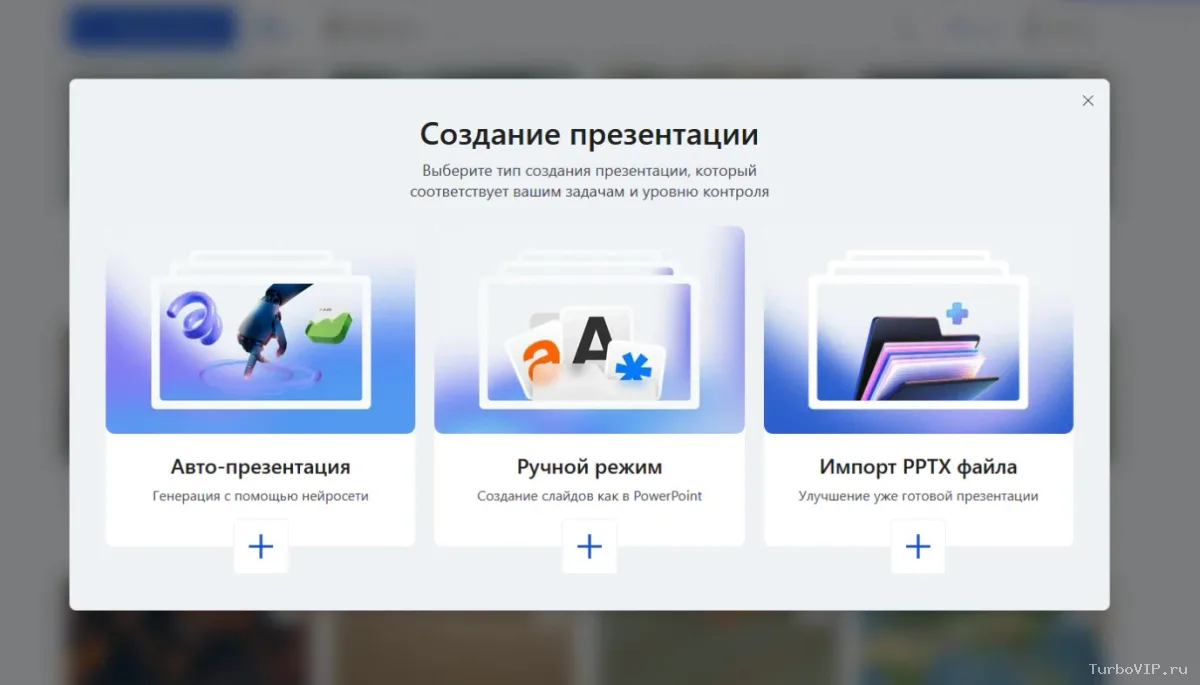
Да, нейросеть может собрать черновик презентации за вечер: она предложит структуру, напишет текст слайдов, подберёт оформление и картинки, а в офисных редакторах — ещё и заметки для выступления. Но это именно черновик: факты, цифры и финальные формулировки остаются за вами. Разделите работу на этапы — каркас, текст, оформление, проверка данных, репетиция: так правки занимают меньше времени, чем одна большая переделка в конце.
Что берёт на себя нейросеть, а что остаётся человеку
Презентация состоит из трёх слоёв: содержание, структура и оформление. Нейросеть уверенно берёт на себя структуру и оформление, а с содержанием помогает частично — но именно содержательная часть требует вашего участия.
Что модели делают хорошо:
- собирают каркас: разбивают тему на разделы и предлагают порядок слайдов;
- пишут черновой текст — заголовки, тезисы, подписи к схемам;
- подбирают тему оформления и изображения из стоковой библиотеки редактора;
- готовят заметки для выступления и краткую сводку по готовой презентации.
Что остаётся человеку:
- проверка фактов, цифр, имён и дат — за достоверность модель не отвечает;
- соответствие материала аудитории и регламенту: нейросеть не знает, перед кем вы выступаете и сколько минут вам дали;
- логика и выводы, ради которых презентация и делается;
- сокращение текста: черновик почти всегда подробнее, чем нужно на слайде.
Поэтому не ждите готовой презентации с первого прогона. В справке Microsoft о Copilot в PowerPoint прямо сказано, что иногда ИИ выдаёт не совсем ожидаемый результат, и рекомендуется уточнять инструкции — например, попросить сократить текст на конкретном слайде и добавить иконку. Этот приём работает с любым инструментом: не перегенерировать всё заново, а точечно править то, что не устроило.
Трезвая оценка сроков: за вечер реально получить рабочую презентацию, если материал уже собран — конспект, отчёт, черновик текста. Если тема новая и фактов пока нет, большая часть вечера уйдёт на сбор данных, а на слайды останется последний час. Поэтому начинайте с материала, а не с инструмента.
Перед генерацией подготовьте четыре вещи: цель выступления (рассказать, убедить, отчитаться), портрет аудитории, исходники — конспект, документ, таблицы с данными — и регламент по времени. Чем конкретнее вводные, тем меньше правок после генерации.
Какие нейросети и сервисы подходят
Все инструменты делятся на три группы, и выбор зависит от того, что у вас уже есть на руках.
ИИ внутри редактора презентаций
Самый короткий путь — когда слайды генерирует ИИ, встроенный в редактор. В Microsoft PowerPoint это Copilot: он создаёт черновик презентации из документа или PDF, умеет опираться на приложенные материалы (документы, PDF, презентации, файлы OneDrive, письма), предлагает оформление и стоковые изображения, готовит заметки для выступления, а по готовой презентации может сделать краткую сводку. Важная деталь: ИИ-функции внутри приложений Microsoft требуют подписки Microsoft 365 Copilot — без неё доступен только Copilot online на отдельном сайте. Подробности — в справке Microsoft о создании презентаций с ИИ.
У Google похожий сценарий построен вокруг режима Canvas в приложении Gemini: по текстовому промпту или загруженному источнику генерируется набор слайдов с темой оформления и подобранными изображениями. Работает это в веб-версии Gemini, включая мобильный веб, а доступность зависит от тарифа — условия стоит проверять на странице сервиса.
Чат-бот без привязки к редактору
Обычный чат-бот выручает, когда нужен только текст: план, тезисы, формулировки, варианты заголовков. Слайды в этом случае вы собираете сами в PowerPoint, Google Slides или другом редакторе. Путь медленнее, зато вы контролируете каждую фразу и структуру с самого начала — удобно, когда важна точность формулировок, а не скорость.
Сервисы-генераторы презентаций
Есть и отдельные онлайн-сервисы, которые собирают слайды по теме или загруженному файлу: вы описываете задачу, выбираете шаблон и получаете готовый набор. Прежде чем рассчитывать на бесплатный вариант, проверьте на сайте сервиса три вещи: сколько генераций доступно, есть ли ограничение по числу слайдов и остаётся ли водяной знак на экспорте.
Отдельная оговорка про данные. Если в исходном документе есть персональные сведения, клиентская информация или рабочие материалы, которые нельзя передавать наружу, не загружайте файл в сторонний сервис без разрешения: уберите лишнее или обезличьте текст заранее. Что ещё не стоит отправлять в нейросети, разобрано в статье какие данные не стоит отправлять в ИИ.
При выборе инструмента смотрите на пять вещей: насколько уверенно он работает с русским языком; какие форматы принимает на вход (документ, PDF, таблицу); в каком виде отдаёт результат и можно ли его потом править; что входит в бесплатный тариф и где начинаются ограничения; доступен ли сервис с вашего устройства — часть инструментов работает только в веб-версии.
Сводная картина по типовым задачам:
| Задача | Что подойдёт | Что учесть |
|---|---|---|
| Есть готовый документ или PDF | ИИ внутри редактора: Copilot в PowerPoint, Canvas в Gemini | Разметьте исходник заголовками и списками — проще проверить, что попало на слайды |
| Нужен только план и текст | Обычный чат-бот | Текст придётся вручную переносить в шаблон |
| Нужен быстрый черновик «под ключ» | Сервис-генератор презентаций | Проверьте лимиты бесплатного тарифа и формат экспорта |
| Нужны картинки к слайдам | Стоковая библиотека редактора или генератор изображений | Проверяйте искажённые надписи и лишние детали |
| Нужно отрепетировать выступление | Режим репетиции в редакторе, в PowerPoint — Speaker Coach | Он оценивает подачу: темп, слова-паразиты, а не содержание слайдов |
План работы на вечер
Порядок ниже экономит правки: сначала содержание, потом оформление. Если начать с дизайна, после сокращения текста вёрстку придётся переделывать.
- Сформулируйте каркас. Запишите цель выступления, аудиторию и главную мысль. Прикиньте число слайдов исходя из регламента: чем меньше времени на доклад, тем компактнее презентация.
- Соберите исходники в один файл. Тезисы, цифры с пометками об источниках, цитаты, черновая структура. Для ИИ внутри редактора это будет документ, из которого генерируются слайды, для чат-бота — текст, который вы вставите в промпт. Если ведёте материалы в Google Docs, пригодится работа с документами в Google Docs с помощью Gemini.
- Сгенерируйте черновик. В редакторе — через встроенный ИИ по документу, в чат-боте — по промпту с готовым планом. Не полируйте формулировки на этом шаге: сначала важна структура.
- Прочитайте слайды как чужой доклад. Проверьте логику: не потерялась ли главная мысль, нет ли лишних разделов и повторов. Порядок и состав слайдов правьте до того, как займётесь оформлением.
- Сократите текст. Один слайд — одна мысль и несколько коротких пунктов. Всё, что длиннее, переносите в заметки докладчика: там подробности уместны, на экране — нет.
- Проверьте факты. Каждую цифру, дату, фамилию и название сверьте с первичным источником. Это отдельный шаг, а не «посмотрю по ходу».
- Займитесь оформлением. Одна тема, единые шрифты, картинки по смыслу. Правки просите точечно: «сократи текст на втором слайде», «добавь иконку», «замени изображение».
- Отрепетируйте и экспортируйте. Проговорите доклад вслух с таймером, поправьте переходы между слайдами, затем сохраните файл в нужном формате.
Отдельно про исходный документ: не отправляйте на генерацию сырой поток мыслей. Разделите текст на блоки с заголовками, выделите главную мысль каждого раздела одним предложением, а цифры вынесите отдельными строками с пометкой, откуда они взяты. Такой файл удобнее и для генерации, и для последующей проверки: видно, что именно попало в слайды, а что осталось за кадром.
Если генератор выдал откровенно мимо — слайды не про то, текст общими словами, — проверьте вводные: сервис не знает контекста, он опирается только на то, что вы дали в документе и промпте. Вернитесь на шаг назад: убедитесь, что в исходнике есть конкретика, а в задании указаны аудитория и цель. Вторая генерация с уточнённой формулировкой обычно получается заметно ближе.
Если какой-то шаг занимает больше получаса — скорее всего, вы пытаетесь дошлифовать слайды до идеала. Для черновика достаточно, чтобы каждый слайд был понятен без ваших пояснений.
Как составить промпт, чтобы не переделывать
Разница между «сделай презентацию про маркетинг» и рабочим промптом — в четырёх деталях: аудитория, цель, структура и ограничения. Модель не угадывает контекст, она достраивает его по вашему описанию — и достраивает общими словами.
Что включить в задание:
- Аудитория: кто будет смотреть и что эти люди уже знают по теме.
- Цель: проинформировать, убедить, обучить, отчитаться о результатах.
- Структура: сколько разделов и слайдов, что обязательно включить, чего избегать.
- Стиль: короткие тезисы вместо абзацев, без общих фраз, с примерами и цифрами.
- Формат ответа: сначала план, затем текст по слайдам, при необходимости — заметки для выступления.
Пример задания для чат-бота: «Собери план презентации на 10 слайдов для [аудитория]. Цель — [цель выступления]. Включи разделы: [перечислите своими словами]. В каждом слайде — заголовок и три коротких тезиса без общих слов. Сначала покажи план, потом текст слайдов, затем заметки для выступления». Подставьте свои данные — и получите каркас, который останется наполнить фактами.
Дальше работает принцип точечных правок: просите сократить конкретный слайд, переписать пункт проще, добавить пример — вместо новой генерации всей презентации. Так вы сохраняете то, что уже устроило, и не получаете новый набор случайных формулировок. Приёмы формулирования заданий подробно разобраны в статье промпты для ChatGPT: как формулировать команды, чтобы ответы были точнее.
Ещё один приём: попросите модель предложить два-три варианта структуры и выберите подходящий, а не переделывайте единственный предложенный. Это быстрее, чем исправлять готовый текст, построенный по чужой логике.
Проверка фактов и цифр: где нейросеть ошибается
Главный риск презентации, собранной нейросетью, — не дизайн, а уверенно поданная неточность. Модель формулирует гладко, поэтому ошибка в цифре или фамилии не бросается в глаза и всплывает на выступлении, когда исправлять уже поздно.
Что проверять в первую очередь:
- числа, проценты, даты — сверяйте с первичным документом, а не с другим ответом нейросети;
- имена, должности, названия компаний и продуктов;
- цитаты и отсылки к исследованиям — существует ли источник и действительно ли там это сказано;
- актуальность: сведения могли устареть, а модель об этом не предупредит.
Отдельного внимания требуют фразы-усилители: «по данным исследований», «большинство экспертов», «самый эффективный». Если за ними нет конкретного источника, на слайде им не место — замените на честную формулировку или на свою цифру с подтверждением. Если данные подтвердить не удалось, уберите их из презентации: сомнительная цифра стоит дороже, чем её отсутствие.
Быстрая проверка занимает меньше времени, чем кажется: пройдите по слайдам и отметьте всё, что содержит число, дату, имя или слово «исследование». Каждую отметку закройте одним из двух способов — найдите первоисточник или уберите утверждение. Слайды без таких отметок можно оставить как есть.
Полезно проверить и сам текст: ИИ часто оставляет повторы, канцелярит и лишние вводные конструкции. Как это вычищать, разобрано в статье как проверить текст после ChatGPT: факты, стиль, повторы и ошибки.
Оформление и картинки: что можно доверить ИИ
Оформление — самая безопасная часть для автоматизации: тема, палитра и макет не влияют на достоверность. Но читаемость слайдов всё равно проверяйте сами.
- одна тема и одна палитра на всю презентацию, без «пёстрых» исключений;
- крупный шрифт и высокий контраст текста с фоном;
- текст читается с последнего ряда, а не только с ноутбука;
- картинки стоят по смыслу, а не для заполнения пустого места.
Изображения можно взять из стоковой библиотеки редактора или сгенерировать. У сгенерированных проверяйте надписи и мелкие детали: если на картинке искажён текст, лишние предметы или странные пропорции — перегенерируйте или замените на стоковую. Что ещё стоит учитывать при генерации изображений, рассказано в статье картинки в Gemini: как генерировать изображения и не получать мусор.
Ещё одна частая проблема — разнобой: каждый слайд выглядит так, будто его оформили в другой презентации. Лечится это просто: тему и шрифты выбирают один раз в начале, а дальше меняют только содержание. Если слайд выбивается, не подгоняйте его вручную — попросите ИИ привести оформление к общему стилю или скопируйте макет соседнего слайда.
Схемы, графики и диаграммы лучше строить в самом редакторе по вашим данным: рисунок нейросети нельзя проверить, а диаграмму — можно, и она честно покажет те числа, которые вы в неё заложили.
Экспорт и правки после генерации
Формат выбирайте по тому, что будете делать с презентацией дальше:
- PPTX — если нужны правки, комментарии и работа в PowerPoint;
- Google Slides — если слайды создавались в Gemini: результат выгружается из приложения прямо в Slides и остаётся полностью редактируемым, о чём сказано в анонсе Google о генерации презентаций в Gemini;
- PDF — для отправки, печати и фиксированного вида, когда важно, чтобы вёрстка не поехала на чужом компьютере.
После экспорта проверьте мелочи: не заменились ли шрифты, не пропали ли изображения, открываются ли ссылки. Если презентация делалась в одном редакторе, а показывать вы будете с другого компьютера, откройте файл заранее — за минуту до выступления такие сюрпризы находятся хуже всего.
Если презентацию готовят несколько человек, редактируемый формат обязателен: в Google Slides правки видны всем участникам сразу, а pptx удобно передавать по почте и хранить в общем облаке. PDF в такой ситуации — только финальная версия для рассылки, не рабочий файл.
И последнее: не удаляйте черновик. Если после выступления появится версия «надо было короче», из черновика проще собрать сокращённый вариант, чем генерировать всё заново.
Частые вопросы
Можно ли сделать презентацию нейросетью бесплатно?
Частично. Генерация слайдов внутри офисных приложений обычно входит в подписку: например, ИИ-функции Copilot в PowerPoint требуют подписки Microsoft 365 Copilot, а доступ к Canvas в Gemini зависит от тарифа. Для плана и текста достаточно бесплатного чат-бота — слайды вы соберёте вручную, но результат будет предсказуемее.
Хватит ли одного промпта, чтобы получить готовые слайды?
Обычно нет: первый результат — это черновик. Быстрее не перегенерировать всё заново, а уточнять по частям: сократить конкретный слайд, заменить картинку, добавить пример. Каждая правка сохраняет то, что уже устроило.
Можно ли редактировать слайды после генерации?
Да. ИИ внутри редакторов отдаёт результат в рабочем формате: в PowerPoint это pptx, а презентация из Gemini выгружается в Google Slides. Дальше это обычные слайды — меняйте текст, порядок, оформление и картинки вручную.
Что делать, если нейросеть ошиблась в факте?
Замените данные на проверенные, а не переспрашивайте ту же модель: повторная генерация может дать ещё одну неточность. Если подтвердить цифру не удалось, уберите её или переформулируйте мысль без числа.
В каком формате сохранять презентацию — PPTX или PDF?
PPTX или Google Slides — если планируете правки и совместную работу. PDF — если нужен фиксированный вид для отправки или печати. При сомнениях сохраните оба варианта: редактируемый для работы и PDF для рассылки.
Можно ли собрать презентацию без готового документа, только по теме?
Да: чат-бот или сервис-генератор соберут структуру и текст по одному описанию темы. Но чем меньше исходных данных, тем больше общих фраз в слайдах — придётся переписывать под свою ситуацию.
Вывод
Нейросеть снимает рутину: каркас, черновой текст, оформление и заметки она делает быстро, поэтому рабочая презентация за вечер — реальная задача. Качество держится на трёх ваших шагах: внятный промпт с аудиторией и целью, проверка каждой цифры и сокращение текста до тезисов. Выбирайте инструмент под ситуацию — есть готовый документ, генерируйте слайды в редакторе; нужен только текст, хватит чат-бота. И проверьте формат экспорта заранее, чтобы не переверстывать презентацию перед самым выступлением.


Нет комментариев.