Да, удалённые файлы часто можно вернуть бесплатно — если сразу прекратить запись на этот носитель. При удалении данные не стираются: место помечается как свободное, а содержимое хранится, пока его не перезапишут. Порядок такой: остановите работу с диском, проверьте корзину и резервные копии, затем просканируйте носитель бесплатной программой — winfr, PhotoRec, Recuva и другими — и сохраните найденное на другой диск. Чем раньше начать, тем выше шансы; на SSD они падают быстрее всего.
Почему удалённые файлы можно вернуть
Когда файл удаляют, система не стирает его содержимое с носителя. Она убирает запись о файле из служебной таблицы файловой системы и помечает занятое им место как свободное — сами данные при этом остаются на диске. Пока поверх них не записано что-то новое, файл можно найти специальными программами. Отсюда главное правило: чем меньше вы работаете с носителем после потери файлов, тем выше шансы на восстановление.
Любая активность создаёт новые файлы. Браузер пишет кэш, система — журналы и обновления, программы — временные данные, и всё это может лечь ровно на место удалённого файла. В справке Microsoft об утилите Windows File Recovery сказано прямо: чтобы увеличить шансы восстановления, сведите использование компьютера к минимуму. То есть «ничего не делать» здесь — не бездействие, а самая полезная тактика.
У твердотельных накопителей есть особенность. Контроллер SSD может освобождать удалённые блоки под будущую перезапись заметно быстрее, чем это происходило бы на жёстком диске, — этот механизм называют TRIM. Поэтому на SSD окно возможностей обычно уже, чем на HDD: медлить с попыткой восстановления не стоит. Это не значит, что данные пропали навсегда, — просто действовать нужно сразу.
Причины потери данных бывают разными: случайное удаление, очищенная корзина, форматирование, сбой файловой системы, действие вредоносных программ. От причины зависит, какой инструмент сработает лучше, поэтому дальше — и обзор программ, и разбор отдельных сценариев: флешек, форматирования, потерянных разделов.
А вот что вернуть не получится: файлы, чьё место уже перезаписано новыми данными, и содержимое физически повреждённого накопителя. В первом случае выручит только резервная копия, во втором — обращение в сервис по восстановлению данных.
Что сделать в первые минуты
До запуска любых программ носитель нужно «заморозить»: всё, что записывается на него после потери файлов, уменьшает шансы. Практически это выглядит так:
- не копируйте и не создавайте на этом диске новые файлы;
- не устанавливайте на него программы — в том числе сами восстановители;
- не форматируйте носитель и не запускайте проверки с исправлением ошибок: они тоже пишут на диск;
- если файлы пропали с системного раздела, где стоит Windows, закройте лишние программы, не скачивайте обновления и по возможности перенесите работу на другое устройство.
Заодно уточните, что за носитель пострадал — жёсткий диск, SSD, флешка или карта памяти. От этого зависят и шансы, и выбор инструмента.
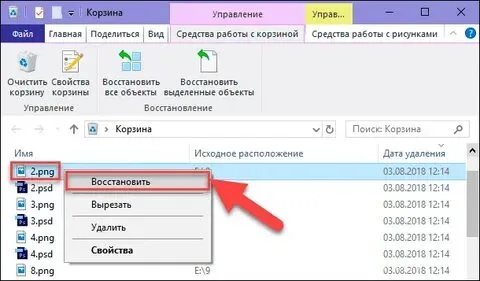
Затем быстро проверьте варианты, при которых восстановление вообще не понадобится. Первый — корзина: туда попадают файлы, удалённые обычным способом с жёсткого диска, а вот то, что удалено с флешки или карты памяти либо стёрто через Shift+Delete, корзину, как правило, минует. Второй — резервные копии: история файлов, «Предыдущие версии» или облачная синхронизация. Если копия есть, восстановление из неё надёжнее и быстрее любого сканирования.
И третий вариант: файл мог никуда не удаляться. Бывает, что его переместила или переименовала другая программа, а вы ищете по старому имени и в старой папке. Проверить это поможет быстрый поиск файлов по всему диску: он находит объекты по имени почти мгновенно и сразу показывает, где они лежат.
Обзор бесплатных программ
Ниже — инструменты, которые закрывают разные сценарии: от простого «удалил вчера, верните» до восстановления с повреждённого носителя. Все они бесплатны, но устроены по-разному, поэтому в таблице отмечено, для чего каждый удобнее.
| Программа | Что восстанавливает | Кому подойдёт |
|---|---|---|
| Windows File Recovery (winfr) | Файлы с внутренних и внешних дисков и USB-устройств; с облачными и сетевыми хранилищами не работает | Тем, кто не против командной строки: в справке Microsoft есть готовые примеры команд |
| PhotoRec | Фото, видео, документы и архивы — ищет по сигнатурам и не зависит от файловой системы, поэтому работает даже на отформатированных и повреждённых носителях | Когда обычное сканирование ничего не нашло или файловая система повреждена |
| TestDisk | Потерянные разделы и загрузочные секторы, а также удалённые файлы на FAT, exFAT и NTFS | Когда диск не виден целиком, пропал раздел или система не загружается |
| Recuva | Удалённые файлы и папки, в том числе с флешек и карт памяти | Тем, кто хочет начать с самого простого варианта без команд и настроек |
| DMDE | Файлы и разделы, в том числе на дисках, которые система отображает некорректно; есть бесплатная версия с ограничениями | Сложные случаи, когда простые программы не помогли |
| R-Photo | Фотографии и видео с карт памяти, камер и дисков | Когда нужно спасти именно снимки и записи: бесплатная утилита от разработчиков R-Studio |
PhotoRec и TestDisk — бесплатные программы с открытым кодом, которые развивает проект CGSecurity; скачать их можно на официальном сайте проекта. Они работают в паре: TestDisk приводит в порядок разделы и загрузочные записи, а PhotoRec вытаскивает сами файлы, когда структура уже не читается.
Выбирайте инструмент по ситуации. Если файлы удалили недавно на исправном диске, подойдёт любой вариант с понятным интерфейсом. Если носитель отформатирован, повреждён или система не может его прочитать — нужны решения, которые ищут по сигнатурам, а не по записям файловой системы. Если файлы потерялись на системном разделе, у winfr есть фильтр по имени: он позволяет ограничить поиск конкретными файлами или папками, а не сканировать весь диск целиком.
И про слово «бесплатно»: в этой сфере его нужно проверять. У части условно-бесплатных программ сканирование открыто всем, а сохранение найденных файлов — только после оплаты. Скачивайте инструменты с официальных сайтов разработчиков: сторонние сборники и сайты-клоны нередко добавляют в установщик лишние программы.
Порядок восстановления по шагам
Общая последовательность одинаковая для большинства программ — отличается только глубина сканирования и интерфейс.
- Зафиксируйте, что именно потеряно. Составьте список файлов и папок и отметьте примерную дату потери: по этим приметам потом будет проще фильтровать результаты сканирования, особенно если файлов на диске много.
- Подготовьте другой носитель. Восстановленные данные нельзя сохранять на тот же диск, поэтому заранее освободите под них место на внешнем диске или большой флешке. Если места в обрез, сначала посмотрите, что занимает место на диске, и удалите ненужное — но только не на том носителе, откуда восстанавливаете.
- Установите программу правильно. На диск, с которого восстанавливаете, её ставить нельзя: установка пишет файлы и затирает удалённое. Для системного раздела это означает установку на другой диск, а в идеале — работу с другого компьютера. Портативную версию можно держать на флешке — лишь бы это была не та флешка, с которой восстанавливаете.
- Запустите сканирование. Укажите диск-источник и запустите поиск: программа покажет, что удалось найти. Какой режим выбрать в вашей ситуации — в таблице ниже. Чтобы не сканировать весь диск, поиск можно ограничить: например, команда winfr C: E: /regular /n *.docx перенесёт найденные документы Word с диска C: на диск E:.
- Просмотрите результаты. Программы показывают список найденного с оценкой состояния: у повреждённых файлов шансы ниже. Имена могут быть обрезаны или потеряны, поэтому ориентируйтесь не только на название, но и на тип, размер и дату. Многие инструменты умеют открывать предпросмотр — им стоит пользоваться до сохранения. Просматривайте результаты по папкам, а не сплошным списком, — так быстрее найти нужное.
- Сохраните на другой носитель. Отметьте нужные файлы и укажите папку на подготовленном диске. Никогда не сохраняйте восстановленное на исходный носитель — это перезапишет то, что ещё можно спасти. Если файлов много, вытаскивайте их частями: так вы сразу видите, что уже вынесено с носителя.
- Проверьте результат. Откройте каждый восстановленный файл: документы, архивы и видео могут восстанавливаться частично. Если файл не открывается, попробуйте другой инструмент — алгоритмы у программ различаются, и то, что не собрал один, иногда вытаскивает другой. Если же файл не открывается после повторной попытки, его данные были перезаписаны хотя бы частично — такой файл спасти уже не получится.
В winfr режим выбирается так (данные — из справки Microsoft по Windows File Recovery):
| Ситуация | Что выбрать |
|---|---|
| Файлы удалены недавно, диск исправен, файловая система NTFS | Обычное сканирование — в winfr режим Regular |
| Удаление было давно, диск форматировали или файловая система повреждена | Глубокое сканирование — в winfr режим Extensive |
| Флешка или карта памяти с FAT или exFAT | Только глубокое сканирование: с не-NTFS winfr работает лишь в Extensive |
| Не уверены, с чего начать | Начинайте с обычного режима — к глубокому можно перейти позже |
Если ни одна программа ничего не нашла, проверьте два момента: правильно ли выбран диск-источник и не был ли пропущен глубокий режим сканирования. Когда и это не помогает, данные, скорее всего, уже перезаписаны.
Особые случаи
Флешка или карта памяти
У съёмных носителей свои детали. Удалённое с флешки или карты памяти, как правило, не попадает в корзину, поэтому искать там бессмысленно — сразу готовьте сканирование. И не соглашайтесь на форматирование, если система предлагает его при подключении: сначала попробуйте восстановить файлы, форматировать можно и позже.
Бывает и так, что файлы никуда не удалялись: их скрыли. После действий вредоносных программ данные на носителе остаются, но перестают отображаться. В таком случае включите показ скрытых элементов и проверьте носитель — как проверить флешку или внешний диск на вирусы, не заразив свою систему.
Пока идёт сканирование, не выдёргивайте флешку и не подключайте её к разным устройствам без необходимости: каждое подключение — это запись служебных данных.
После форматирования
Форматирование не обязательно означает потерю всего: восстановление после него возможно, но требует глубокого сканирования — того самого, что идёт по сигнатурам и не опирается на файловую систему. У winfr для этого есть режим Extensive, а у PhotoRec поиск по сигнатурам — основной принцип работы.
Если форматирование было случайным и вы заметили это сразу, шансы заметно выше: всё зависит от того, сколько данных успели записать на носитель после. Главное — не форматировать его повторно и не записывать ничего «для проверки». Структура папок и имена при глубоком сканировании часто не сохраняются: файлы придётся разбирать по типам и содержимому, поэтому заранее освободите на целевом диске побольше места.
Пропал раздел или диск не читается
Если носитель определяется, но раздел исчез или отображается как нечитаемый, не создавайте новый раздел и не соглашайтесь на инициализацию диска — это может окончательно затереть структуру. Для таких случаев предназначен TestDisk: он умеет находить потерянные разделы и восстанавливать загрузочные секторы. Утилита рассчитана и на новичков: даже если вы не решитесь чинить диск самостоятельно, она соберёт подробную информацию о носителе, которую можно передать специалисту.
Другой случай — диск не определяется вообще: не виден в системе, издаёт щелчки или не раскручивается. Это признак физической неисправности, и программы тут не помогут. Не разбирайте накопитель и не пытайтесь «прогреть» его: при ценных данных единственный разумный шаг — отнести носитель в сервис по восстановлению.
Частые вопросы
Сколько времени есть на восстановление?
Конкретного срока нет: данные хранятся до первой перезаписи их места. Пока вы не копируете на носитель новое, шансы сохраняются, но падают с каждым сеансом работы. На SSD окно короче, чем на жёстком диске, поэтому там тянуть нельзя.
Файлы, удалённые через Shift+Delete, восстановить сложнее?
Нет, разницы почти нет. Shift+Delete лишь минует корзину, на носителе файл остаётся в том же виде, что и при обычном удалении. Главное правило действует и здесь: не записывать на диск ничего нового.
Я не удалял файл, но его нет. Куда он мог деться?
Возможно, удаления и не было: файл мог попасть в карантин антивируса или быть перемещён другой программой. Прежде чем сканировать диск, проверьте карантин антивируса — оттуда файл возвращается в пару кликов, если срабатывание оказалось ложным.
Можно ли вернуть файлы, удалённые давно?
Иногда да — если их место не перезаписали. Глубокое сканирование по сигнатурам находит и старые данные, даже когда записей о файлах в файловой системе уже нет. Но чем активнее использовался диск после удаления, тем ниже шансы, а имена файлов при таком поиске обычно теряются.
Обязательно ли сразу выключать компьютер?
Выключать не обязательно, а вот свести работу к минимуму стоит: любая активность может создавать файлы и затирать удалённое. Если пострадал системный раздел, лучше подключить накопитель к другому устройству или хотя бы не запускать тяжёлые программы, обновления и загрузки.
Сохранятся ли имена файлов и папок?
Зависит от способа восстановления. Когда программа идёт по записям файловой системы, имена и структура папок обычно сохраняются. При глубоком сканировании по сигнатурам они чаще всего теряются, и найденное приходится разбирать по типам и содержимому.
Вывод
Удалённые файлы — не приговор: пока их место не перезаписано, бесплатные программы находят и возвращают данные. Условие одно: после потери файлов носитель не должен получать новую информацию, а восстановленное нужно сохранять на другой диск. Начните с простых инструментов вроде winfr или Recuva, а если диск повреждён или отформатирован — подключайте PhotoRec и TestDisk. Когда речь о физически повреждённом накопителе или очень ценных данных, не экспериментируйте: это задача для сервиса.

Нет комментариев.