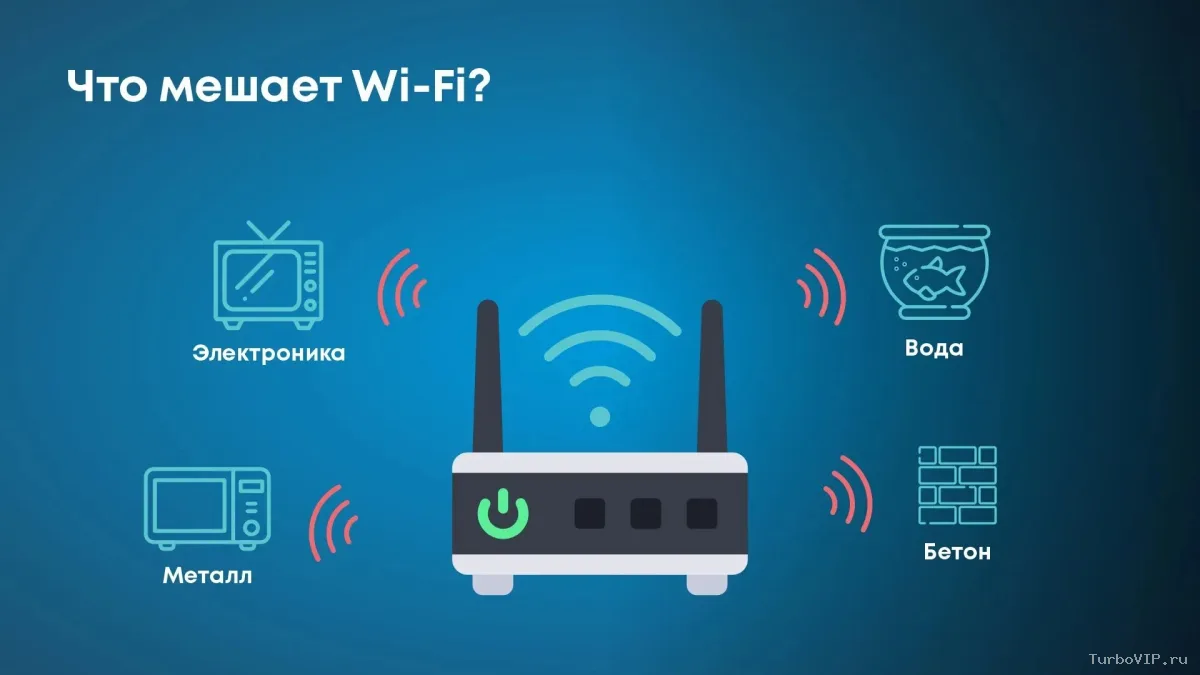
Да, сигнал Wi-Fi чаще всего можно усилить без покупки нового роутера: обычно его гасят не провайдер, а место, где стоит роутер, помехи от техники и перегруженный эфир. Начните с бесплатных шагов — переставьте роутер ближе к центру квартиры и поднимите повыше, уберите от микроволновки, телевизора и металла, разверните антенны и смените канал. Если дальняя комната после этого остаётся «мёртвой зоной», добавляют репитер или вторую точку доступа.
Быстрая диагностика: что именно мешает сигналу
«Плохой Wi-Fi» — это несколько разных проблем, и решаются они по-разному. Сигнал может не дотягиваться: в комнате с роутером сеть ловится, а в дальней — нет. Бывает наоборот: покрытие есть, но связь нестабильна — скорость скачет, видео подгружается, звонки рвутся. Третий вариант: «палочки» полные, а страницы открываются медленно. Понять, какая ситуация ваша, стоит до того, как что-то менять, — иначе правки идут наугад.
Заодно исключите провайдера. Если по кабелю скорость нормальная, а по Wi-Fi она проседает и рядом с роутером, и в дальней комнате, искать нужно в беспроводной части: покрытии, помехах, настройках. Если же скорость падает и по проводу, причина не в Wi-Fi.
| Что происходит | Вероятная причина | С чего начать |
|---|---|---|
| В дальней комнате сеть еле ловит, рядом с роутером всё нормально | Сигнал не доходит: расстояние, стены, особенно бетонные | Переставить роутер ближе к центру нужной зоны и поднять повыше (способ 1) |
| Связь пропадает или «прыгает» даже недалеко от роутера | Помехи от бытовой техники, металла или соседних сетей | Убрать роутер от приборов и развернуть антенны (способы 2 и 3) |
| Скорость низкая при полных «палочках», особенно вечером | Эфир перегружен: канал забит соседними сетями | Сменить канал и развести устройства по диапазонам (способы 4 и 5) |
| Сигнал стал хуже без перестановки мебели и техники | Появились новые соседние сети, обновилось состояние прошивки | Проверить канал и обновить прошивку (способы 4 и 6) |
| Одна конкретная зона «мёртвая», остальное работает | Расстояние и планировка: сигнал не проходит через несущую стену | Если перестановка не помогла — дополнительное оборудование (способ 7) |
Как измерять результат
Меняйте по одному пункту и проверяйте эффект замером — иначе непонятно, что именно сработало.
- Замерьте, как есть сейчас. Пройдите с телефоном по комнатам, где нужен интернет, и в каждой точке посмотрите уровень сигнала в настройках Wi-Fi и замерьте скорость.
- Внесите одно изменение — например, только переставьте роутер.
- Повторите замер в тех же точках и при тех же условиях: то же время суток, те же устройства.
- Сравните. Стало лучше — оставляйте; не изменилось — верните как было и переходите к следующему способу.
Ориентируйтесь на шкалу уровня сигнала в настройках телефона: она меняется от комнаты к комнате и хорошо показывает разницу до и после правок. Если сеть не просто слабая, а регулярно пропадает, порядок проверки другой — в статье почему Wi-Fi постоянно отваливается разобраны причины именно обрывов.
Способ 1. Переставьте роутер в центр квартиры
Это самый результативный бесплатный шаг, потому что сигнал расходится от роутера во все стороны и слабеет с расстоянием и на каждой преграде. Роутер в углу у входной двери или за телевизором отдаёт значительную часть мощности в стену подъезда или в мебель. В справке TP-Link прямо сказано: если роутер прижат к внешней стене, на противоположной стороне квартиры сигнал будет заметно слабее, поэтому устройство советуют размещать как можно ближе к центру зоны, где нужен интернет — руководство TP-Link по размещению роутера и антенн.
Второй момент — высота. Производитель рекомендует ставить роутер на стол или полку примерно на 30–45 сантиметров: так сигнал оказывается на одной горизонтальной плоскости с большинством устройств — телефонами, ноутбуками, телевизором. Роутер на полу или в нижнем ящике тумбы работает хуже, даже если формально стоит в центре комнаты.
Что сделать практически:
- найдите точку, которая равноудалена от комнат, где интернет нужен чаще всего, — это не всегда геометрический центр квартиры, иногда это коридор;
- поднимите роутер на полку или стол и уберите из ниши, шкафа, за штору и за телевизор;
- следите, чтобы на пути к рабочим местам было как можно меньше несущих стен: бетон гасит сигнал сильнее всего;
- если роутер стоит в прихожей, потому что туда заведён кабель провайдера, — рассмотрите удлинение кабеля до комнаты или перенос точки ввода: это разовая работа, которая решает проблему на годы.
Иногда компромисс неизбежен: в вытянутой квартире центр один, а интернет нужен в двух противоположных комнатах. Тогда роутер ставят так, чтобы он был ближе к той зоне, где связь важнее, а вторую зону закрывают дополнительным оборудованием (способ 7).
Эффект от перестановки обычно виден сразу, но не ждите чуда: если между роутером и комнатой две несущие стены, даже идеальное место не пробьёт их — тут помогут только несколько точек доступа.
Способ 2. Уберите источники помех
Wi-Fi — это радиоволны, и рядом с роутером им мешает всё, что излучает или отражает. В справке ASUS перечислены соседи, которых стоит избегать: микроволновые печи, холодильники, беспроводные телефоны, Bluetooth-устройства и периферия, работающая на 2,4 ГГц, мощные двигатели, люминесцентные лампы, а также металлические предметы и прямые солнечные лучи — как улучшить приём беспроводной сети.
TP-Link добавляет к списку телевизоры и электрощиты и отдельно предупреждает: не ставьте роутер в шкаф и за стену — это заметно снижает силу сигнала; та же справка советует держать роутер подальше от нагрева и прямого солнца.
Логика простая: микроволновка работает на той же частоте, что и Wi-Fi в диапазоне 2,4 ГГц, и во время разогрева «забивает» эфир. Металл (дверцы шкафов, зеркала, арматура, бытовая техника) отражает и экранирует волну. Поэтому роутер, стоящий на холодильнике или за телевизором, — распространённая причина жалоб на связь.
Что сделать:
- уберите роутер минимум на метр от микроволновки, телевизора, электрощита и крупной бытовой техники;
- не кладите его на металлическую поверхность и не прячьте за металлическими дверцами;
- уберите подальше радиотелефонную базу, Bluetooth-колонку и другие беспроводные устройства, если они стоят вплотную;
- не ставьте роутер под прямые солнечные лучи и рядом с радиатором: перегрев снижает стабильность работы.
Отдельная категория помех — соседские сети. Их убрать нельзя, но от них спасает смена канала, о которой речь в способе 4. Если же за стеной работает мощная точка доступа или репитер соседа, особенно в диапазоне 2,4 ГГц, единственный надёжный выход — уйти в другой диапазон (способ 5).
Способ 3. Разверните антенны правильно
Антенны излучают сигнал не «вперёд», а в стороны — перпендикулярно своей оси, образуя что-то вроде бублика вокруг антенны. Поэтому направлять антенну на нужную комнату бессмысленно: там как раз будет провал. Справка TP-Link описывает это так: сигнал антенн расходится вертикально и наружу, а максимум мощности уходит в стороны.
Практические правила:
- если интернет нужен на одном этаже — ставьте антенны вертикально: тогда сигнал расходится в горизонтальной плоскости, то есть по комнатам;
- если квартира двухуровневая или роутер стоит на первом этаже дома, антенны наклоняют примерно на 30 градусов — так покрытие захватывает и верхний уровень;
- если антенн несколько, разведите их по разным углам: часть вертикально, часть под наклоном. Так вы перекрываете больше направлений;
- не укладывайте антенны горизонтально «для красоты» — это самый неудачный вариант.
Насколько велика разница, видно по тесту из той же справки TP-Link: при вертикальной антенне телефон принимал сигнал −26 дБ, при наклоне на 45 градусов — −35 дБ, при полностью горизонтальной — −39 дБ. Чем ближе значение к нулю, тем сильнее сигнал, так что разница между вертикальной и лежачей антенной — примерно в десять раз по мощности.
Если у роутера съёмные антенны, некоторые модели допускают замену на другие — но только если это разрешено инструкцией конкретной модели, иначе легко получить обратный эффект. Прежде чем покупать что-то, пройдите бесплатные шаги: перестановку и правильный разворот антенн.
Способ 4. Смените канал и проверьте нагрузку
В многоквартирном доме эфир делят десятки сетей. Когда несколько соседних роутеров работают на одном канале, устройства тратят время на ожидание пауз друг друга, и скорость проседает — особенно вечером, когда все дома. Симптом характерный: «палочки» полные, а интернет медленный.
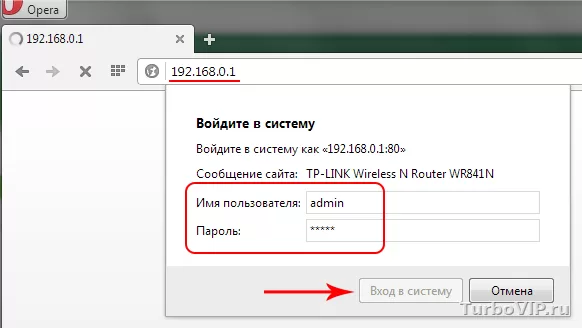
Что делать: зайти в веб-интерфейс роутера, найти настройки беспроводной сети и сменить канал. Как попасть в панель управления, если адрес не открывается, разобрано в статье как зайти в настройки роутера. Дальше порядок такой: посмотрите, какие каналы доступны, поставьте не тот, что стоит сейчас, сохраните настройки и замерьте результат в той же точке, где мерили до этого. Если эффекта нет — попробуйте ещё один вариант.
Универсального «лучшего» канала нет: он зависит от того, что делается в эфире у вас дома. Ориентир один — после смены скорость и стабильность должны вырасти. Если вы перебрали несколько каналов и разницы нет, значит эфир забит со всех сторон или выигрыш от смены слишком мал — тогда переходите к диапазонам (способ 5) и дополнительному оборудованию (способ 7).
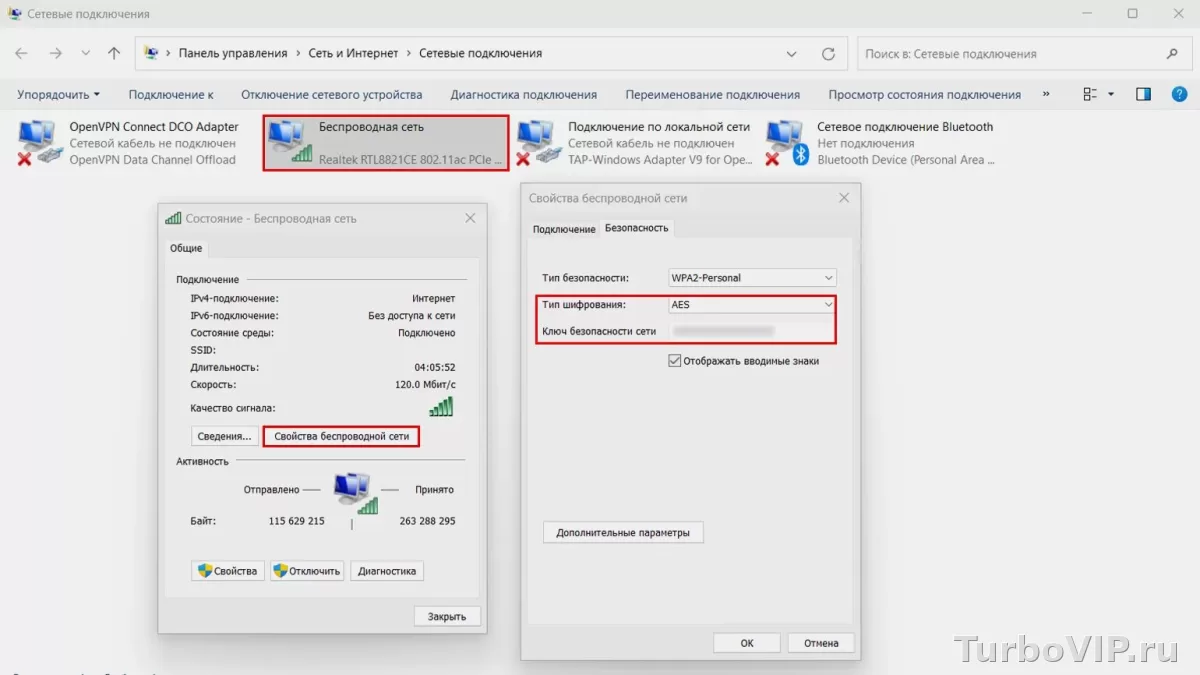
Вторая часть этого способа — разгрузить собственную сеть. Канал делится между всеми подключёнными устройствами: телевизор с 4K-видео, загрузки на компьютере и видеозвонок одновременно съедают полосу, и каждому достаётся меньше. Проверьте список подключённых устройств в веб-интерфейсе роутера и убедитесь, что в нём нет лишних: кто подключён к вашему Wi-Fi — это в том числе вопрос безопасности, ведь чужое устройство не только забирает скорость, но и получает доступ к вашей сети. Если обнаружите постороннее — смените пароль Wi-Fi и тип шифрования в тех же настройках.
Способ 5. Разведите устройства по диапазонам
Большинство современных роутеров раздают две сети: одну в диапазоне 2,4 ГГц и одну в 5 ГГц. У них разная дальность и скорость, и это можно использовать: не все устройства обязаны висеть на одном диапазоне. Подробный разбор с примерами — в статье чем отличаются 2,4 и 5 ГГц, а здесь — что сделать руками.
Посмотрите в веб-интерфейсе роутера, какие сети он раздаёт и включены ли оба диапазона. Дальше действуйте по принципу «дальше — на 2,4 ГГц, ближе и быстрее — на 5 ГГц»:
- устройства в дальней комнате, за несколькими стенами, а также техника, которая не поддерживает 5 ГГц, подключайте к сети 2,4 ГГц;
- телевизор, компьютер и телефоны, которые находятся недалеко от роутера и требуют скорости, — к сети 5 ГГц;
- умную технику — розетки, лампы, датчики — оставляйте на 2,4 ГГц: им хватает, а на «быстром» диапазоне они только мешают.
Если роутер раздаёт обе сети под одним именем, устройства сами выбирают диапазон, и не всегда удачно. Во многих моделях имена можно развести — тогда нужную сеть выбирают вручную. Делайте это, только если настройки вашей модели такое разделение поддерживают: в некоторых роутерах имена объединены намеренно, ради плавного переключения между диапазонами.
Проверить эффект просто: подключите дальнее устройство к 2,4 ГГц и замерьте скорость, затем к 5 ГГц в той же точке. Разница в замерах и подскажет, какой диапазон для этой комнаты практичнее.
Способ 6. Обновите прошивку роутера
Прошивка — это внутренняя программа роутера, и производители её обновляют: исправляют ошибки, устраняют сбои, улучшают стабильность беспроводной части. В справке ASUS обновление прошивки до последней версии прямо названо одним из условий наилучшего приёма сигнала. Обновление не увеличит радиус покрытия, но если связь периодически «проседает» или устройство подолгу не перезагружалось, оно может убрать причину сбоев.
Порядок действий:
- Узнайте точную модель роутера — она указана на наклейке на корпусе.
- Зайдите в веб-интерфейс роутера и найдите раздел с версией прошивки и кнопкой проверки обновлений.
- Если роутер умеет обновляться сам — воспользуйтесь этим. Если нет, скачайте файл прошивки только с официального сайта производителя, для своей модели и аппаратной версии.
- Во время обновления не выключайте роутер и не выдёргивайте кабель питания: прерывание может вывести устройство из строя.
- После обновления устройство перезагрузится — проверьте, сохранились ли настройки сети, и замерьте результат.
Не стоит обновлять прошивку «на всякий случай» каждый месяц и тем более ставить файлы со сторонних сайтов: неподходящая версия способна превратить рабочий роутер в нерабочий. Если в списке изменений нет ничего про беспроводную часть, а сигнал слабый из-за расстояния, обновление проблему не решит — это не его задача.
Способ 7. Добавьте репитер или вторую точку доступа
Когда роутер переставлен, антенны развёрнуты, канал сменён и прошивка обновлена, а одна комната всё равно остаётся «мёртвой зоной», остаётся расширять сеть оборудованием. Вариантов три, и выбираются они по ситуации.
Репитер (повторитель)
Репитер принимает сигнал от роутера и передаёт его дальше. Главная ошибка — поставить его в той самой комнате, где связи нет: повторять там нечего. Репитер размещают на полпути между роутером и проблемной зоной, в месте, где сигнал от роутера ещё уверенный. Учтите, что репитер работает в том же эфире и сам создаёт дополнительную нагрузку, поэтому выигрыш в покрытии не всегда сопровождается выигрышем в скорости.
Вторая точка доступа
Если есть возможность протянуть сетевой кабель, точка доступа с проводным подключением надёжнее репитера: она получает интернет по проводу и раздаёт Wi-Fi только в своей зоне, не занимая эфир на переприём. Кабель можно провести под плинтусом или использовать готовые комплекты, передающие интернет по домашней электропроводке, — они выпускаются теми же производителями, что и роутеры.
Mesh-система
Несколько модулей mesh-системы образуют единую сеть с одним именем и бесшовным переключением: устройство переходит между модулями без разрыва соединения. Это удобно для больших квартир и домов в несколько этажей, где одной точки доступа мало. Подробнее о том, когда mesh выигрывает у обычного роутера с репитером, — тема отдельного разбора.
Общее правило: сначала исчерпайте бесплатные способы. Покупка репитера не поможет, если роутер стоит в шкафу за телевизором, а эфир забит соседями, — те же деньги дадут заметно больше эффекта после перестановки и настройки канала.
Частые вопросы
Слабый Wi-Fi — виноват роутер или провайдер?
Проверить можно за пять минут. Замерьте скорость рядом с роутером и сравните с тарифом провайдера: если по беспроводной сети вплотную к роутеру скорость близка к заявленной, провайдер ни при чём — дело в покрытии и помехах. Если скорость низкая и по кабелю, и рядом с роутером, вопрос уже к линии и оборудованию провайдера.
Поможет ли простая перезагрузка роутера?
Ненадолго и не всегда. Перезагрузка снимает разовые сбои: устройство очищает память, заново договаривается с провайдером и выбирает параметры сети. Но если сигнал слабый из-за расстояния, бетонных стен или забитого эфира, после перезагрузки всё вернётся к прежнему. Как временная мера — да, как решение проблемы — нет.
Нужен ли репитер, если не ловит одна комната?
Не всегда. Сначала проверьте, не решается ли вопрос перестановкой роутера, разворотом антенн и сменой канала — это бесплатно. Репитер нужен, когда сигнал уверенно ловится где-то на полпути к проблемной комнате: значит, есть что повторять. Если же сигнал пропадает сразу за стеной, репитеру тоже нечего будет передавать.
Можно ли заменить антенны на более мощные?
Только если у роутера съёмные антенны и инструкция модели допускает замену — у моделей со встроенными антеннами такой возможности нет. Даже при замене результат нужно проверять замером: выигрыш зависит от планировки, а неудачно подобранная антенна способна ухудшить картину.
Помогает ли фольга за роутером усилить сигнал?
Предсказуемого эффекта нет. Самодельный экран перераспределяет волну: в одном направлении сигнал может стать сильнее, в другом — слабее, а часть мощности уйдёт в отражение. Если нужен результат, а не эксперимент, надёжнее переставить роутер в центр квартиры и убрать рядом стоящие источники помех.
Когда пора менять сам роутер?
Когда он не поддерживает ваш тариф и современные устройства: старые модели не умеют работать в диапазоне 5 ГГц, а их порты и беспроводная часть не выдают заявленную провайдером скорость. Признак — скорость по Wi-Fi вплотную к роутеру заметно ниже тарифа, хотя все бесплатные шаги уже пройдены. Если же сигнал не дотягивается до дальней комнаты, новая модель сама по себе проблему не решит — расширять покрытие всё равно придётся отдельным оборудованием.
Вывод
Усилить Wi-Fi в квартире чаще всего получается без новых покупок: перестановка роутера в центр и на высоту, удаление источников помех, правильный разворот антенн и смена канала закрывают большинство бытовых жалоб на сигнал. Если после этих шагов дальняя комната остаётся «мёртвой зоной», добавьте репитер или вторую точку доступа — но уже на фоне правильно настроенной сети, а не вместо неё. Меняйте по одному параметру и проверяйте результат замером в одних и тех же точках.
Нет комментариев.