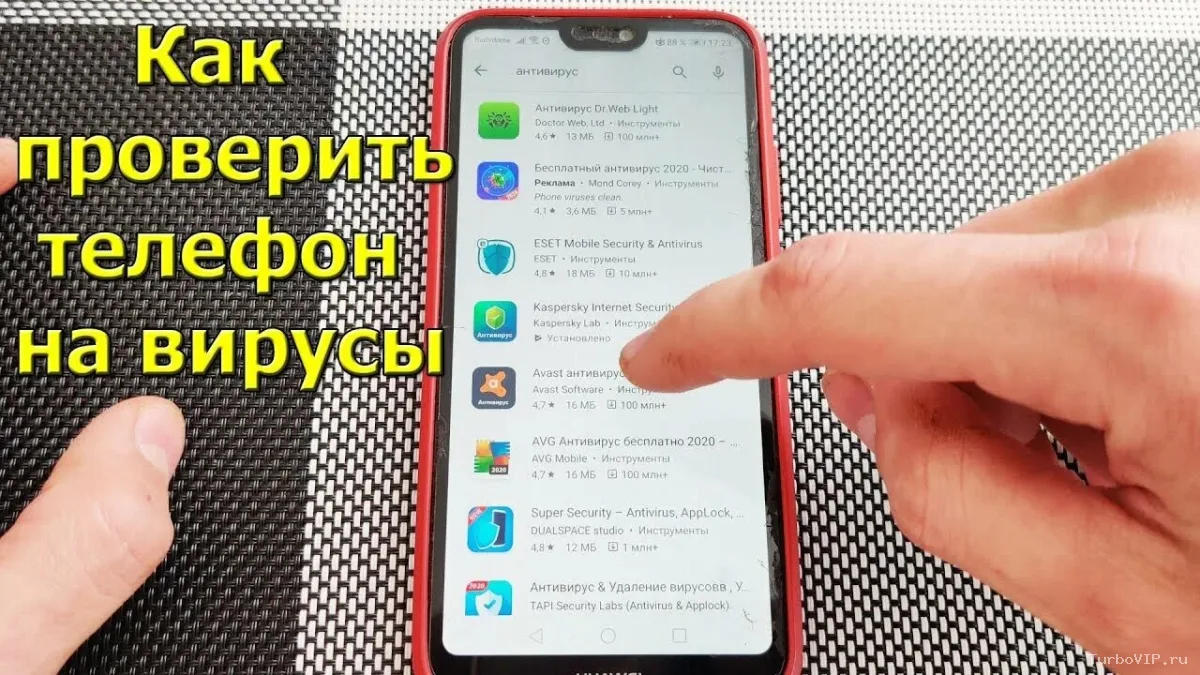
Проверить телефон на вирусы можно бесплатно и без установки сторонних программ: на Android проверку выполняет встроенная Play Защита, а на iPhone установленные приложения регулярно проверяет сама система. Начните с двух шагов: убедитесь, что встроенная защита включена, и просмотрите список приложений — то, которое вы не ставили, и есть главный повод для беспокойства. Отдельно проверьте ссылки и файлы, из-за которых заражение обычно и происходит. Полное сканирование сторонним «антивирусом с телефона» почти всегда бесполезно, а иногда и опасно: под такими программами часто прячется вредоносное ПО.
Признаки: когда стоит проверять
Поводом для проверки обычно становится поведение телефона: появилась реклама на рабочем столе, устройство греется в кармане, батарея садится быстрее обычного, всплывают незнакомые уведомления, сами открываются сайты. Иногда к этому добавляются непонятные списания денег, сообщения от вашего имени или приложение, которого вы не устанавливали.
Важно понимать: ни один из этих признаков сам по себе не доказывает заражение. Нагрев и разряд часто объясняются изношенной батареей, тяжёлой игрой, плохим сигналом сети или зависшим обновлением. Реклама на экране чаще приходит не от вируса, а от уведомлений сайта, которые вы разрешили когда-то в браузере. Поэтому проверка строится не вокруг одного симптома, а вокруг списка приложений: если там всё знакомо, вероятность заражения невелика.
| Что вы заметили | Чем это ещё бывает | Как проверить |
|---|---|---|
| Реклама на рабочем столе или поверх других окон | Разрешение на уведомления, которое получил сайт в браузере | Отключить уведомления у подозрительных сайтов в настройках браузера и системы, см. как убрать фейковые уведомления и рекламу в браузере |
| Телефон греется, батарея тает | Износ аккумулятора, фоновая синхронизация, слабый сигнал | Посмотреть расход батареи по приложениям и сравнить с прошлой неделей |
| Незнакомое приложение в списке | Приложение пришло вместе с игрой или «оптимизатором» | Проверить дату установки, разрешения и удалить, если не узнали программу |
| Резко вырос мобильный трафик | Автозагрузка видео, обновления, облачная синхронизация | Открыть статистику трафика по приложениям за месяц |
| Списания, покупки, странные входы в аккаунт | Утечка пароля или доступ к аккаунту получил человек, а не программа | Сменить пароль и завершить чужие сеансы — на Android в аккаунте Google, на iPhone в настройках Apple ID |
Обратите внимание и на другой сценарий: всплывающее окно «ваш телефон заражён» или «немедленно установите защиту». Такое сообщение появляется в браузере или в приложении и подталкивает к установке программы по ссылке. Это не результат проверки, а приманка; ничего скачивать по нему не нужно.
Что именно проверяем
Проверка телефона состоит из четырёх слоёв — от самого вероятного к самому редкому. Пройдите их по порядку, и в большинстве случаев уже на первом-втором шаге станет ясно, есть ли проблема.
Первый слой — встроенная защита. На Android это Play Защита, которая работает по умолчанию и проверяет приложения при установке и с устройства. На iPhone — собственная проверка системы: iOS регулярно сверяет уже установленные сторонние приложения с теми, что известны Apple как вредоносные. Если этот уровень работает, отдельный сканер не нужен.
Второй слой — список приложений. Здесь ищут то, чего вы не ставили, что появилось в дни, когда начались проблемы, и что просит слишком много прав. Если где и стоит смотреть внимательно, то именно здесь: лишние программы видны в этом списке.
Третий слой — аккаунт и обновления. Устаревшая система и приложения — самый простой путь для атак, поэтому обновления относятся к проверке, а не только к профилактике. Аккаунт проверяют на чужие устройства и сеансы: угон аккаунта выглядит для владельца почти как вирус, но лечится сменой пароля, а не удалением программ.
Четвёртый слой — источник заражения. Вспомните, что вы устанавливали и по каким ссылкам переходили за последние дни: файл из мессенджера, программа «не из магазина», всплывающий баннер. Это помогает подтвердить догадку и вовремя закрыть именно тот путь, через который всё пришло.
Чего на телефоне нет
Проверка на телефоне отличается от проверки компьютера. Ни на Android, ни на iPhone нет доступа к «полному сканированию всех файлов по щелчку» так, как это делают программы для Windows, а на iPhone приложения вообще работают в изолированной среде и не видят данные друг друга. Поэтому в мобильных магазинах под словом «антивирус» обычно скрывается другое: проверка ссылок, менеджер паролей, слежение за утечками, родительский контроль. Это может быть полезно, но это не сканирование системы, и включать такие программы стоит ради конкретной функции, а не ради самой установки.
Android: Play Защита
На Android встроенная проверка называется Play Защита. По данным справки Google о Play Защите, она включена по умолчанию, проверяет приложения ещё до их загрузки из Google Play, сканирует устройство на предмет опасных приложений из сторонних источников и предупреждает о потенциально опасных программах. Там же отмечено, что защиту можно отключить, но делать этого не рекомендуют.
Проверка начинается с того, что вы убеждаетесь: сканирование не выключено случайно (иногда его отключают вручную, чтобы установить что-то «с рук»).
- Откройте приложение Google Play.
- Нажмите значок профиля в правом верхнем углу.
- Выберите «Настройки» → «Play Защита» → «Настройки».
- Проверьте, что включён пункт «Сканирование приложений с помощью Play Защиты».
- Заодно посмотрите пункт «Разрешения для неиспользуемых приложений» — он отвечает за автоматический отзыв прав у программ, которыми вы давно не пользовались.
По той же справке Google, если Play Защита находит вредоносное приложение, приходит уведомление: нажмите на него и выберите «Удалить». Если приложение не удалили, оно блокируется — открыть его уже не получится. Часто опасные программы удаляются автоматически, а пользователю остаётся только уведомление об этом.
Отдельно проверьте, что устройство сертифицировано: в Google Play нажмите значок профиля, откройте «Настройки» → «О приложении» и найдите пункт «Сертификация Play Защиты». Если там написано, что устройство не сертифицировано, это не связано с вирусами: сертификация проверяется отдельно от Play Защиты, а для её исправления в Google Play есть кнопка «Устранить проблему».
Установка из сторонних источников
Один из основных путей заражения на Android — приложение, установленное не из Google Play: из мессенджера, с сайта, по ссылке «обновление банка». Play Защита такие программы тоже сканирует и может заблокировать установку непроверенного приложения, которое запрашивает доступ к конфиденциальным данным. Google отмечает, что такие программы обычно связаны с финансовым мошенничеством.
Практический вывод простой: право устанавливать приложения из неизвестных источников лучше держать выключенным. Тогда ссылка «скачайте обновление» приведёт в тупик, а не к заражению. Если приложение нужно на самом деле, оно есть в Google Play или в официальном магазине разработчика.
Ещё один типичный сюжет — поддельный «антивирус» или «чистильщик», который сам предлагает почистить телефон от вирусов и просит разрешения, нужные для слежки: доступ к уведомлениям, специальные возможности, показ поверх других окон. Настоящая защита уже есть в системе, а установка такого «помощника» и есть заражение.
Android: приложения и разрешения
Второй шаг проверки — список приложений. Его стоит пройти глазами целиком, даже если кажется, что вы знаете всё, что установлено: лишнее обычно прячется среди системных названий.
- Откройте «Настройки» → «Приложения» → «Показать все приложения».
- Пройдите список и отметьте незнакомое, а также программы, появившиеся примерно в те дни, когда начались проблемы.
- У подозрительного приложения откройте «Разрешения» и посмотрите, к чему оно имеет доступ.
- Если программа вам не нужна — удалите её. Если нужна, но права явно лишние (фонарик просит доступ к контактам и SMS), отзовите лишние разрешения.
Разрешения — хороший фильтр, потому что вредоносной программе почти всегда нужен доступ к чему-то чувствительному: SMS, журналу звонков, контактам, геолокации, специальным возможностям. Особенно внимательно стоит отнестись к праву на специальные возможности и доступ к уведомлениям: через них программы читают текст на экране и сообщения, а понять по внешнему виду, что это происходит, почти невозможно. На устройствах с Android 6.0–10 Play Защита сама сбрасывает разрешения приложений, которыми не пользовались три месяца, — но проверить руками всё равно стоит.
Если приложение не удаляется — кнопка «Удалить» неактивна или возвращается — попробуйте безопасный режим Android: в нём система загружается без сторонних приложений, поэтому вредоносная программа не запускается и её обычно удаётся снять. Способ входа зависит от модели: обычно удерживают кнопку питания и выбирают безопасный режим в появившемся меню (на части устройств — в настройках или комбинацией кнопок при загрузке). Точный порядок для своей модели стоит смотреть в инструкции производителя, чтобы не сделать лишнего.
Если удалить программу не удаётся и в безопасном режиме, а симптомы продолжаются, разумнее показать устройство специалисту или перенести данные на чистое устройство и сбросить телефон, чем пытаться победить упрямое приложение вручную.
iPhone: как проверяет сама система
Логика проверки на iPhone другая. Здесь нет программы, которая по команде просматривает всю систему: iOS работает так, что приложения изолированы друг от друга, а установка идёт из App Store после проверки. Зато сама система берёт часть работы на себя — по данным справки Apple, iPhone и iPad регулярно проверяют установленные сторонние приложения на наличие вредоносного ПО, выявленного Apple.
Если такая программа найдена, устройство не даёт её открыть и показывает предупреждение с предложением удалить приложение. Дальше вариантов два: удалить — прямо из предупреждения или через настройки, выбрав приложение и открыв сведения о нём, — либо восстановить и пользоваться дальше. Apple предупреждает: второе может навредить устройству и поставить под угрозу конфиденциальную информацию, поэтому осмысленно только в исключительных случаях.
Что стоит проверить на iPhone, если телефон ведёт себя странно:
- Обновите iOS: «Настройки» → «Основные» → «Обновление ПО». Устаревшая система — одна из распространённых причин того, что телефон ведёт себя не так, как раньше.
- Пройдите по списку установленных приложений и удалите те, которые не узнаёте.
- Проверьте, не появилось ли в настройках описание профиля управления устройством, которое вы не устанавливали. Такие профили ставят организации, и они могут давать доступ к данным; если профиль вам не знаком, в нём нужно разбираться, а не оставлять «как есть».
- Посмотрите активность аккаунта Apple ID: незнакомые устройства, чужие покупки или смену пароля — повод сменить пароль и завершить лишние сеансы.
- Перезагрузите телефон. Это не лечение, но после перезагрузки часть зависших процессов и временных сбоев уходит, и становится понятнее, повторяется проблема или нет.
Если телефон куплен с рук, был прошит или вы устанавливали приложения не из App Store — установку стоит повторить с нуля: вернуть систему к заводскому состоянию и ставить нужные программы только из официального магазина.
Нужен ли антивирус на iPhone
Сканер, который проверял бы систему целиком, на iPhone запустить нельзя: приложения работают в изолированной среде и не имеют доступа к данным других приложений. Проверку установленных программ выполняет сама iOS, и это описано в справке Apple. Приложения из App Store, которые называют себя антивирусами, обычно дают другие функции: проверку ссылок, слежение за утечками, менеджер паролей. Ставить их ради «сканирования» смысла нет; по телефону же чаще всего беспокоит не выдуманный вирус, а навязчивая реклама и уведомления сайтов. Отдельно стоит помнить о баннерах «ваш iPhone заражён» — это приманка, которая ведёт на поддельную страницу, а не результат проверки.
Ссылки и файлы: где чаще всего ловят
Даже с включённой защитой самое опасное — то, что телефон предлагает сделать сам пользователь: перейти по ссылке и установить файл. Поэтому проверка телефона почти всегда включает разбор ссылок и вложений, которые приходили за последнее время.
Ссылки из сообщений. Смс от «банка», письмо о «доставке», сообщение от знакомого с просьбой открыть файл — типичные сценарии. Прежде чем вводить где-то пароль или данные карты, посмотрите на адрес сайта: у поддельной страницы он отличается одной буквой или доменом. Признаки поддельного сайта и приёмы проверки разобраны в статье как отличить поддельный сайт от настоящего.
Файлы и вложения. Если вам прислали файл или ссылку на него — apk, документ, архив, — его стоит проверить до открытия. Быстрый способ: отправить файл или ссылку на проверку через VirusTotal: как проверить файл или ссылку на вирусы. На телефоне это делается в браузере, устанавливать ничего не нужно.
Установка «по просьбе». Если сайт или собеседник просит установить программу, включить «специальные возможности», разрешить показ поверх других окон или ввести код из сообщения — это почти всегда попытка получить контроль над устройством, а не помощь. Никакая проверка не требует таких действий.
Отдельный случай — когда телефон подключают к компьютеру или к чужой флешке. Перенос файлов в обе стороны стоит делать с чистой техникой, а сами носители проверять заранее: на компьютере это разбирается в инструкции как проверить флешку или внешний диск на вирусы, и та же проверка уместна, если вы обмениваетесь файлами между устройствами через кабель или OTG-переходник.
Если угроза нашлась
Порядок действий зависит от того, что именно нашлось. Действовать лучше от простого к сложному и не удалять всё подряд «на всякий случай» — так можно снести нужные программы и потерять данные.
- Удалите саму программу: на Android — через настройки приложений, на iPhone — по предупреждению или из списка приложений. Если не удаляется, используйте безопасный режим Android или обратитесь в сервис.
- Если приложение было установлено из неизвестного источника, отключите право устанавливать приложения из таких источников — иначе следующий файл установится так же легко.
- Отзовите лишние разрешения у оставшихся подозрительных программ: доступ к SMS, уведомлениям, специальным возможностям, показу поверх других окон.
- Смените пароли к почте, банку и аккаунту Google или Apple ID, если приложение имело доступ к сообщениям или экрану. Начните с почты: через неё восстанавливают остальные аккаунты.
- Проверьте, не осталось ли чужих устройств и сеансов в аккаунте, и завершите их.
Если телефон вёл себя странно и после удаления программы, остаётся крайняя мера — сброс до заводских настроек. Перед ним обязательно сделайте резервную копию фотографий и документов: все данные с устройства будут удалены. После сброса восстанавливайте только те программы, в которых уверены, устанавливая их заново из официального магазина.
Как не поймать снова
Профилактика на телефоне сводится к нескольким привычкам, и большинство из них бесплатны.
Устанавливайте приложения только из официальных магазинов и не отключайте встроенную защиту ради одного файла «с рук». Обновляйте систему и приложения: обновления закрывают уязвимости, которыми пользуются вредоносные программы. Давайте приложениям минимум прав: фонарику не нужен доступ к контактам, а игре — к SMS. И не забывайте про аккаунт: его угон ощущается почти как заражение телефона, но лечится сменой пароля и завершением чужих сеансов.
Проверяйте новые программы перед установкой: посмотрите, кто разработчик, сколько у приложения установок и что пишут в свежих отзывах. Не переходите по ссылкам из сообщений о выигрышах, штрафах, доставке и блокировках карт — это стандартные приманки. Не давайте разрешение на уведомления сайтам, которые просят об этом сразу при входе. И не устанавливайте «ускорители», «чистильщики» и «антивирусы» по рекламному баннеру: так можно добровольно отдать свои данные и лишние права.
Ещё одно правило — про самовнушение. Если телефон работает нормально, а «проверка» нужна просто для спокойствия, хватит встроенных средств: бессмысленная установка сторонних сканеров добавляет ровно тот риск, от которого вы хотели избавиться.
Частые вопросы
Может ли iPhone заразиться вирусом?
Да, но это редкий сценарий и почти всегда он требует действия самого пользователя: установки приложения не из App Store, джейлбрейка или открытия подозрительного профиля. Классические вирусы на iOS не распространяются сами — приложения изолированы, а установку контролирует Apple. Если ничего подобного вы не делали, вероятная причина странного поведения телефона — система, приложение или аккаунт, а не вирус.
Нужен ли антивирус на телефон?
Отдельный антивирус для постоянной работы не нужен: на Android защиту выполняет Play Защита, на iPhone — сама система, которая регулярно проверяет установленные приложения. Программы со словом «антивирус» в мобильном магазине обычно дают другие функции: проверку ссылок, слежение за утечками, менеджер паролей. Ставить их ради «сканирования» смысла нет, а на телефоне достаточно следить за списком приложений и разрешениями.
Телефон греется и быстро разряжается — это вирус?
Не обязательно. Так же ведут себя изношенная батарея, тяжёлая игра, фоновая синхронизация, слабый сигнал сети и застрявшее обновление. Начните с расхода батареи по приложениям в настройках: если в лидерах незнакомая программа или процесс с непонятным названием, это повод её удалить. Если в лидерах знакомые приложения — дело не в заражении, а в нагрузке или состоянии аккумулятора.
Что делать, если приложение не удаляется?
Попробуйте безопасный режим Android: в нём сторонние программы не запускаются, и вредоносное приложение обычно удаётся снять. Если кнопка удаления остаётся неактивной, проверьте, не получило ли приложение права администратора устройства, — их нужно снять в настройках безопасности перед удалением. Не помогло и это — не тратьте силы на ручную борьбу: перенесите данные и сбросьте телефон до заводских настроек.
Поможет ли сброс до заводских настроек?
Да, это самый надёжный способ убрать вредоносное приложение: сброс удаляет всё, что было установлено. Но у него есть цена — с устройства пропадут все данные, поэтому сначала сделайте резервную копию фото и документов. И после восстановления не возвращайте на телефон программы, в которых не уверены: иначе проблема вернётся тем же путём.
Как понять, что за телефоном следят?
Слежка — это чаще не вирус, а приложение или профиль с широкими правами. Проверьте, какие программы имеют доступ к SMS, журналу звонков, геолокации и специальным возможностям на Android, и нет ли на iPhone профиля управления устройством, который вы не устанавливали. Отдельно посмотрите, какие устройства привязаны к вашему аккаунту — незнакомые нужно отвязать и сменить пароль. Если такой профиль или приложение установил не вы, сброс до заводских настроек надёжнее точечного удаления.
Вывод
Проверка телефона на вирусы — это не поиск кнопки «сканировать», а несколько коротких действий: убедиться, что встроенная защита включена, пройти по списку приложений и разрешений, обновить систему и разобрать ссылки, по которым вы переходили. На Android эту работу выполняет Play Защита, на iPhone — сама iOS, поэтому сторонние «антивирусы» для телефона чаще создают риск, чем убирают его. Если ничего лишнего в списке приложений нет, а телефон работает нормально, проверять больше нечего.

Нет комментариев.